GWMMO Outlook Migration
目的
使用 GWMMO 進行 Client 端電子郵件搬遷任務
步驟
安裝 GWMMO
可參考此教學進行移轉
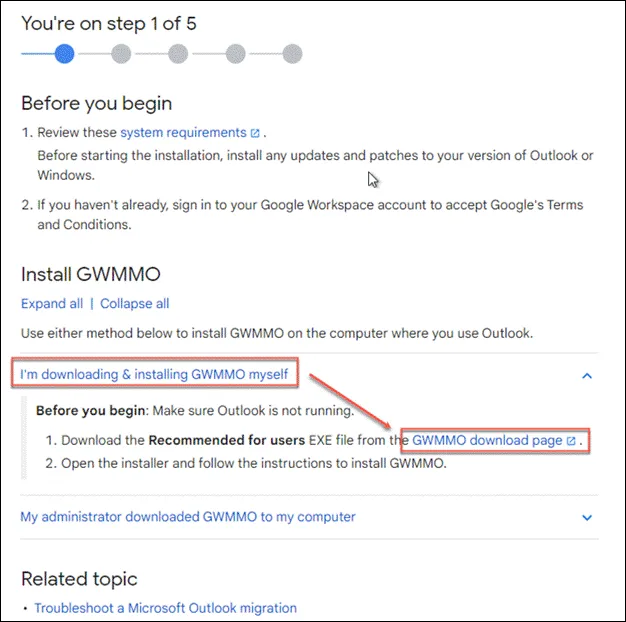
或者至以下連結下載 GWMMO 程式
Google Workspace Migration for Microsoft® Outlook
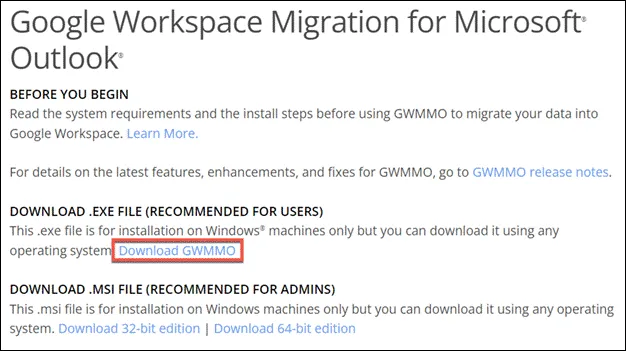
下載完成後,點選安裝檔便會自動安裝

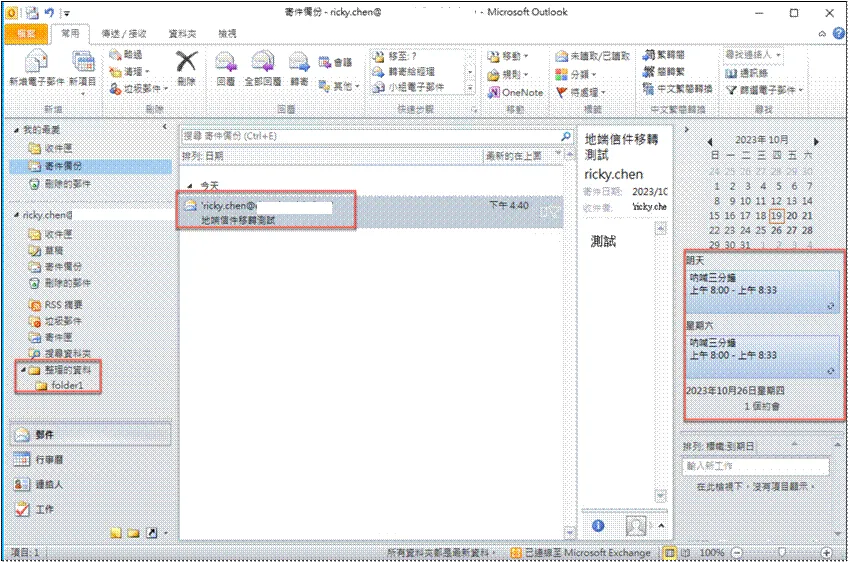
移轉 Outlook 中資料
Outlook 中原有資料
- 信件
- 資料夾
- 日曆
- 聯絡人
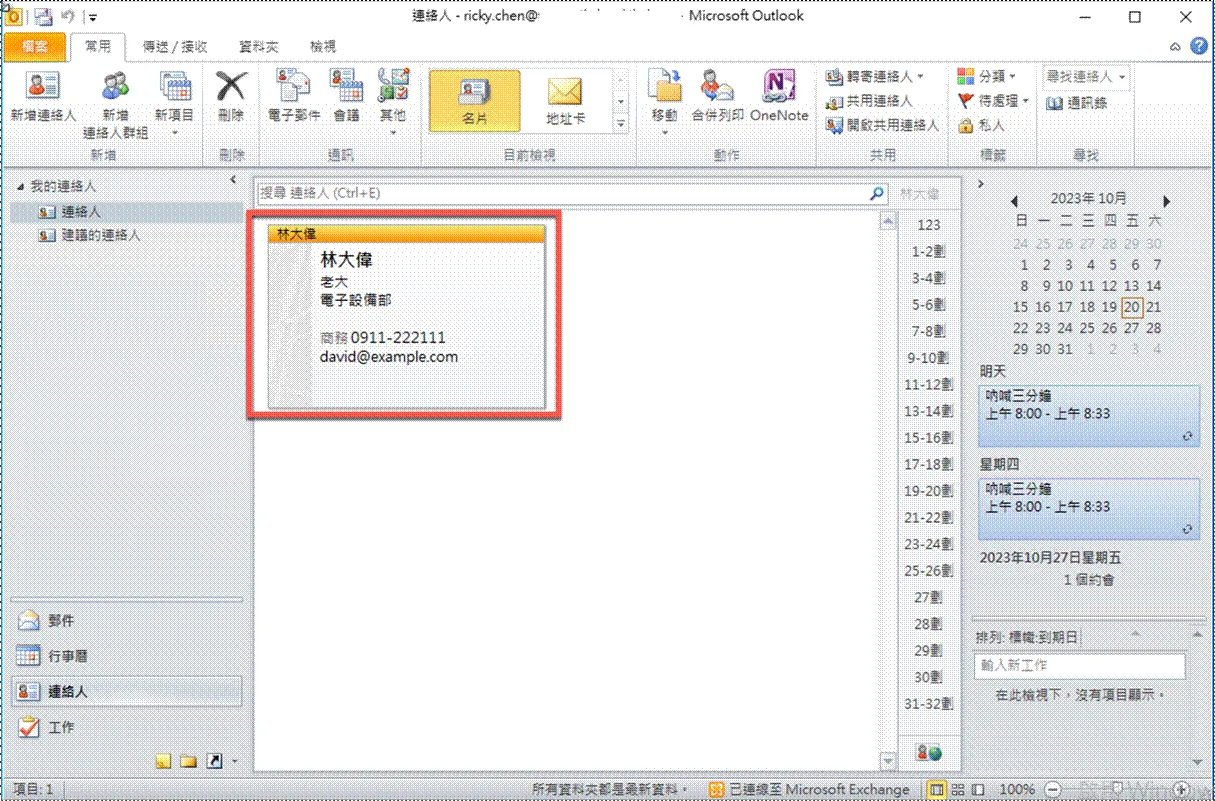
使用 GWMMO 進行第一次移轉
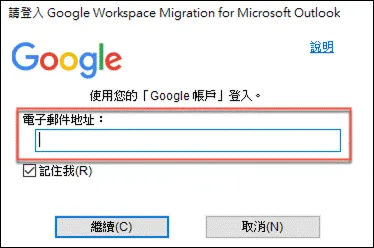
安裝完成後,會自動開啟程式進行相關設定
於此輸入公司 GWS 帳號
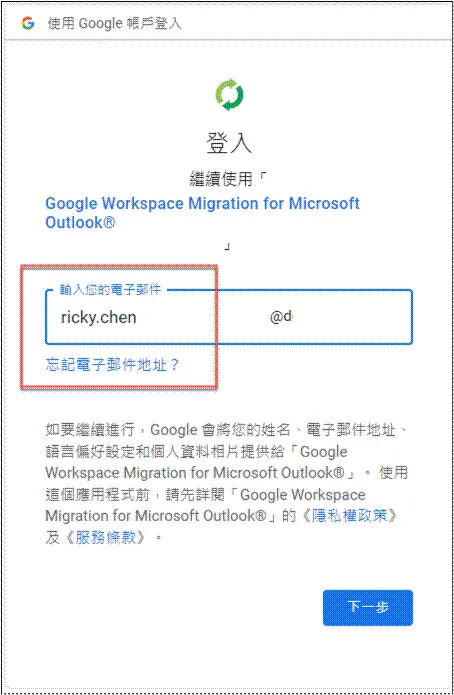
接著會開啟瀏覽器,再次進行登入驗證
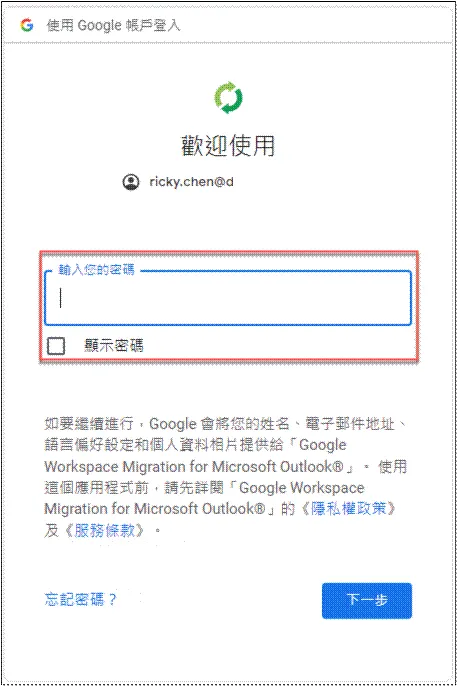
輸入密碼
提示所需權限,點選允許
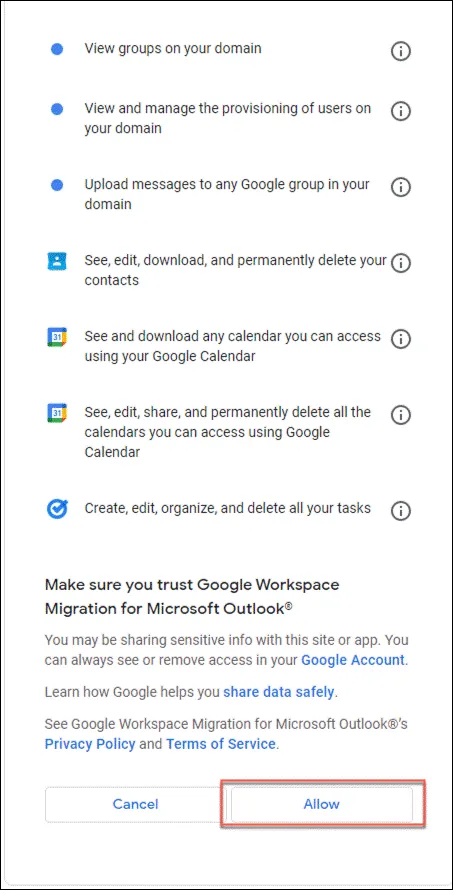
-
接著畫面轉回 GWMMO 程式,可選則要移轉目前 Outlook 設定(Exchange 資料檔預設為 OST),或 PST 檔案
-
由於為第一次搬遷,故選擇遷移所有資料
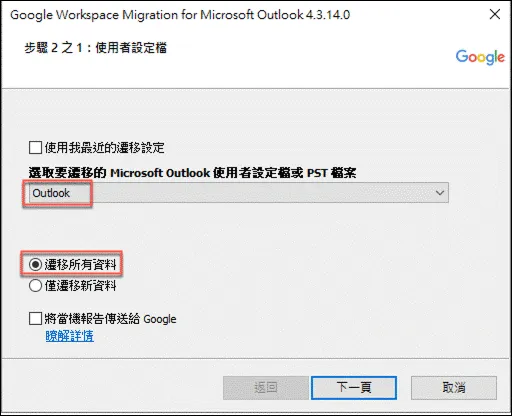
選擇要搬遷的資料,如果有需要亦可搬遷限定期間之電子郵件
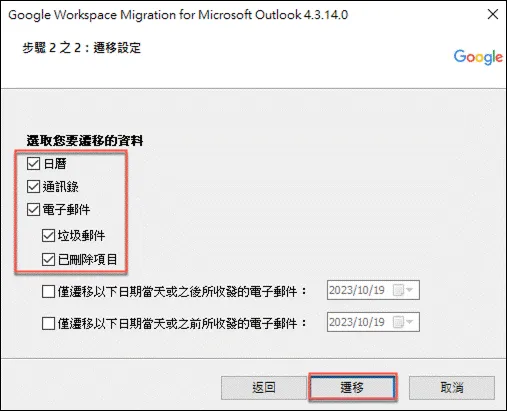
開始遷移,搬遷時間會依照資料量多寡而定
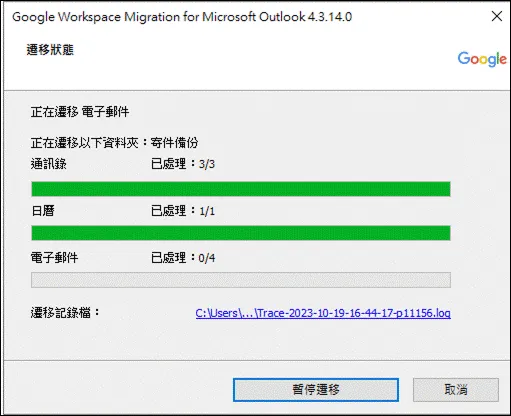
搬遷完成會提示
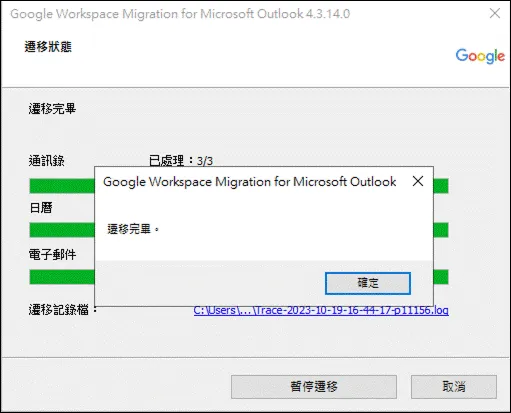
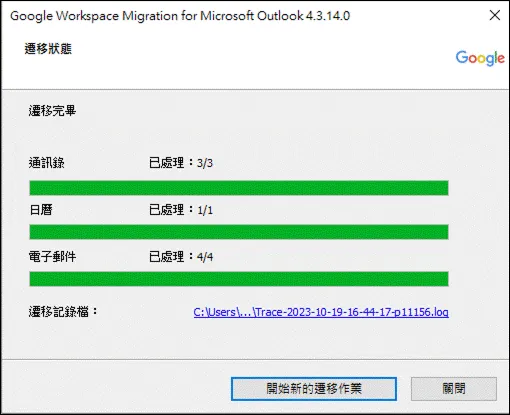
搬移完成即可關閉視窗
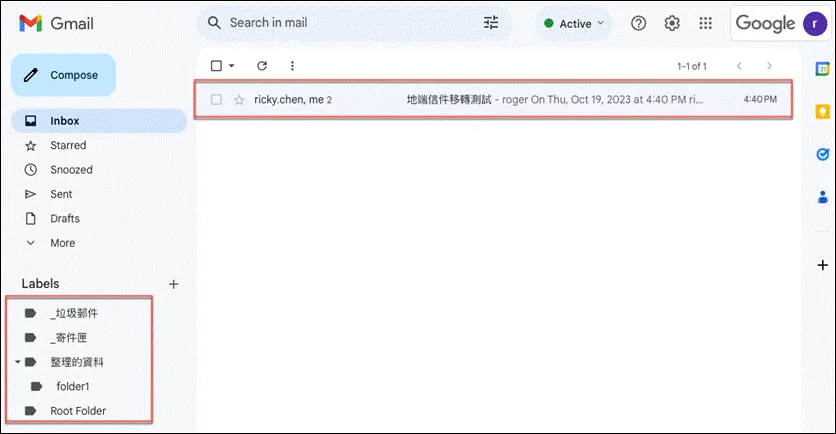
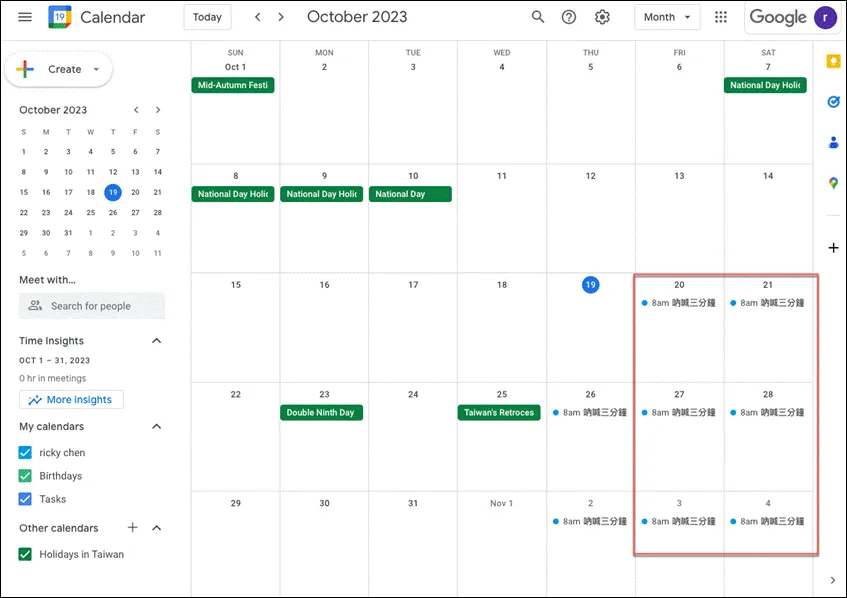
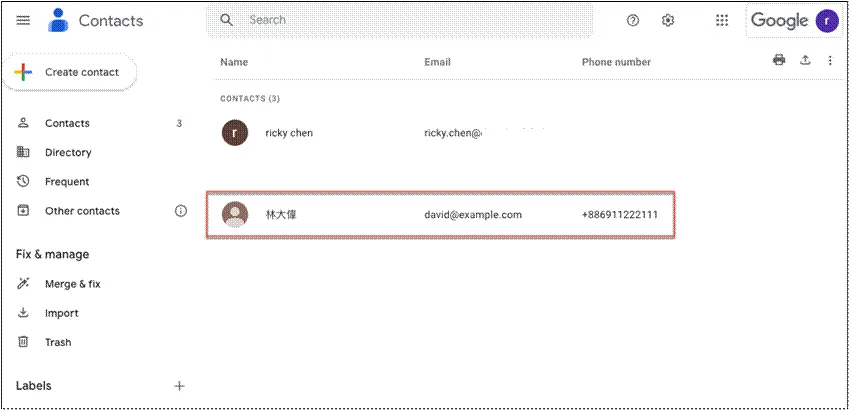
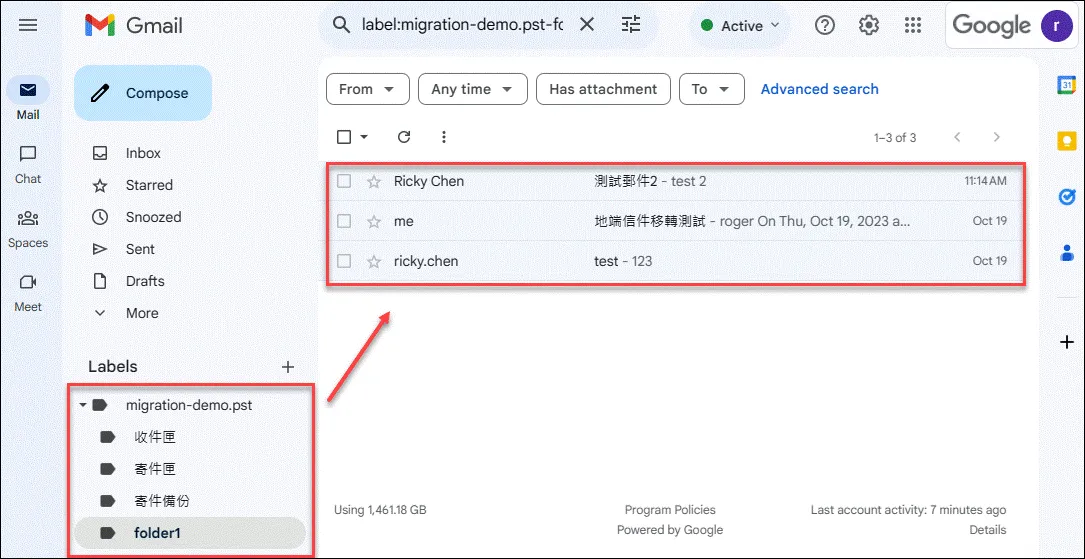
同步後可於 GWS 中看見相同資料重新呈現
使用 GWMMO 進行後續資料移轉
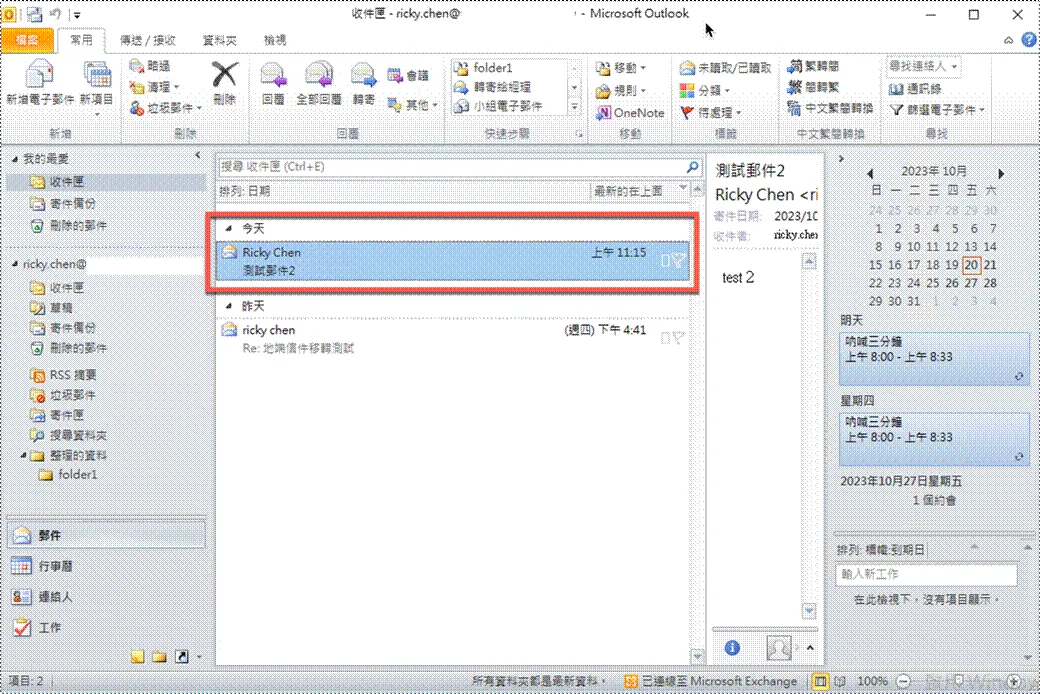
新增一封新的 email
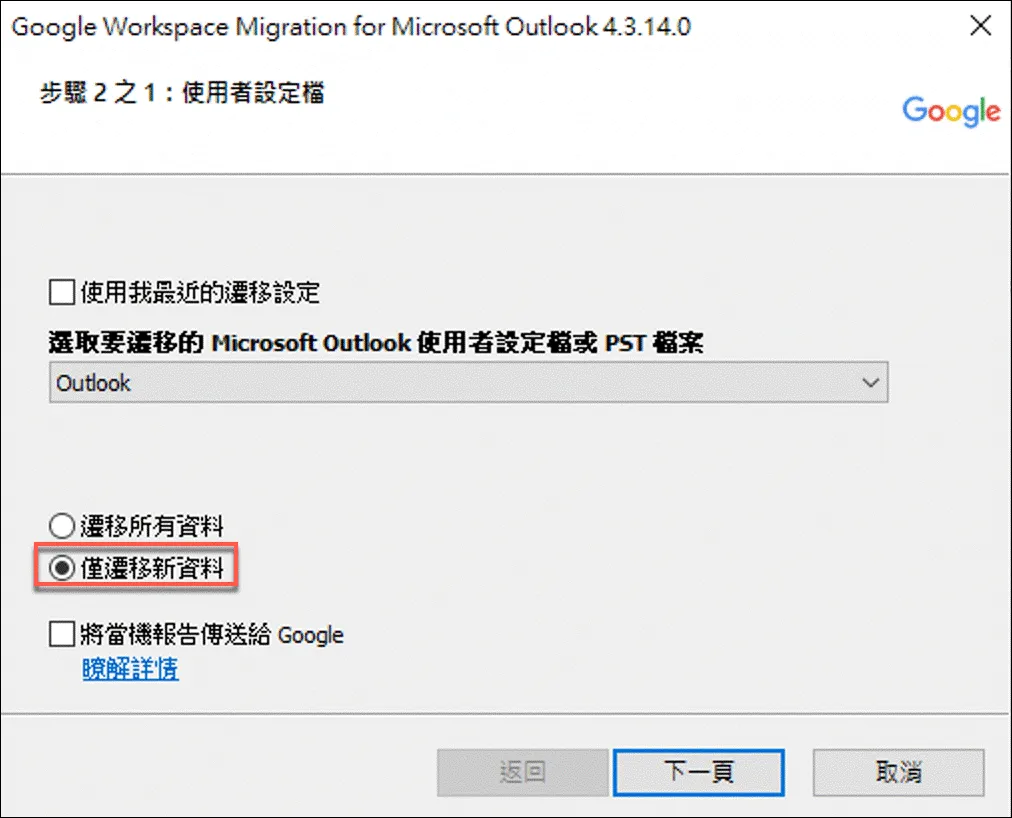
開啟 GWMMO 後,點選僅遷移新資料
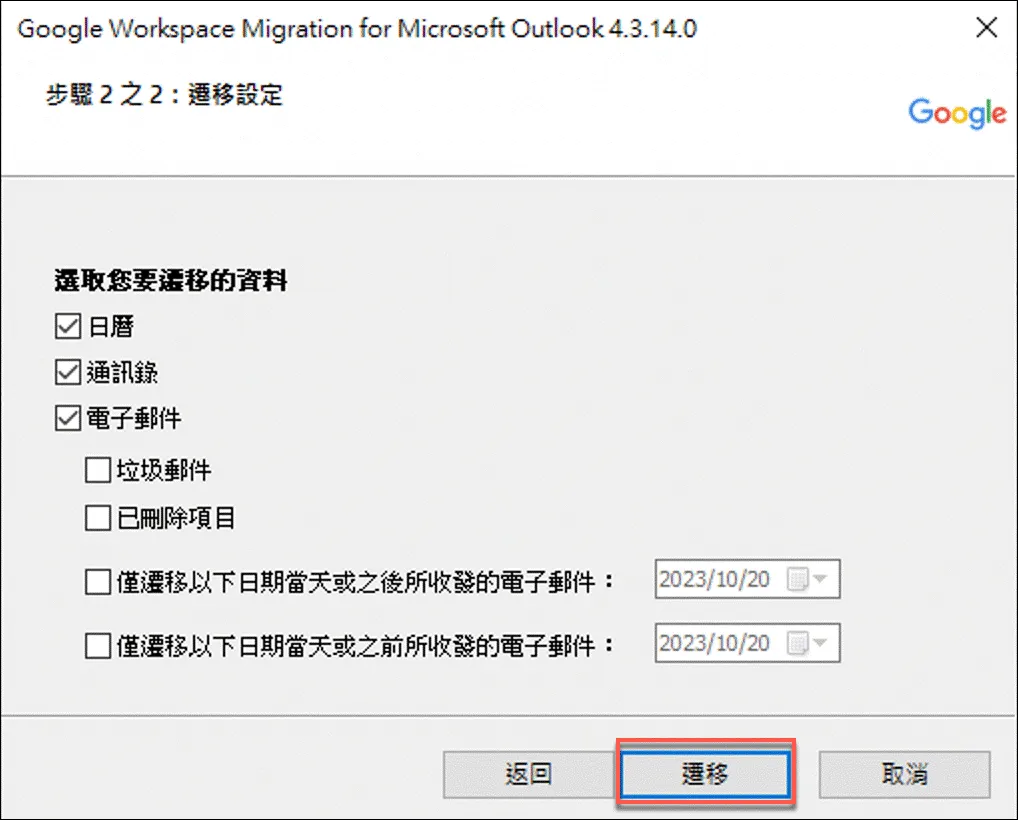
點選遷移
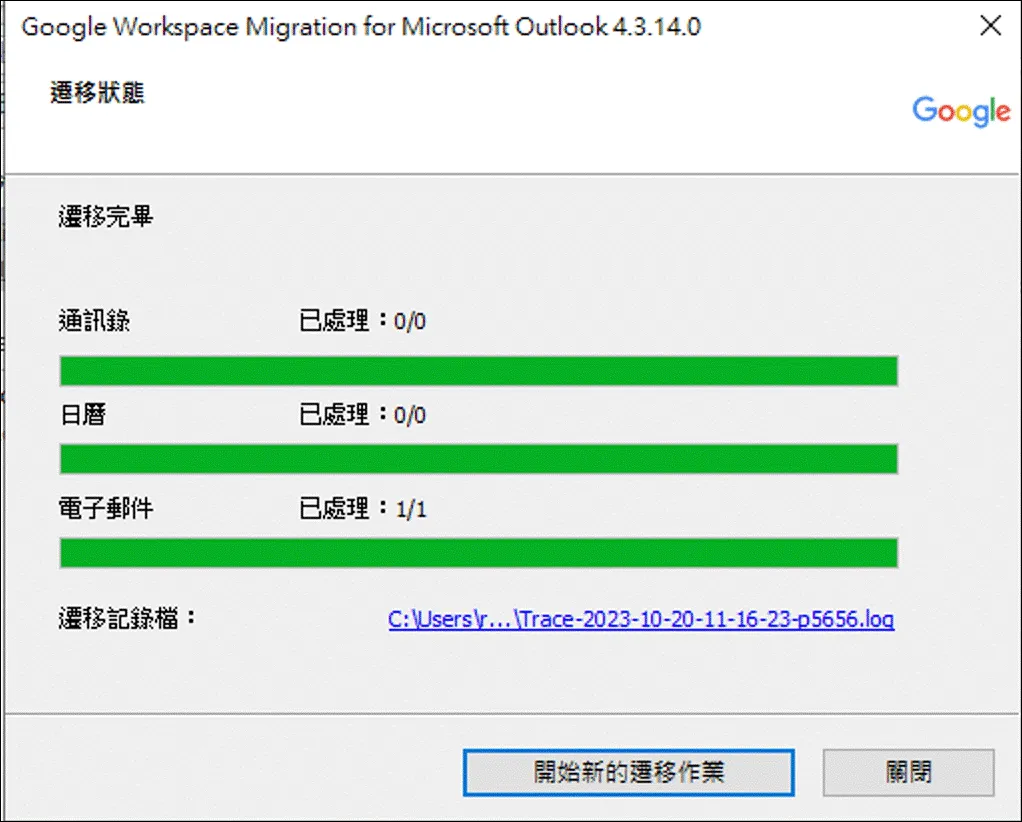
可發現僅處理一封電郵
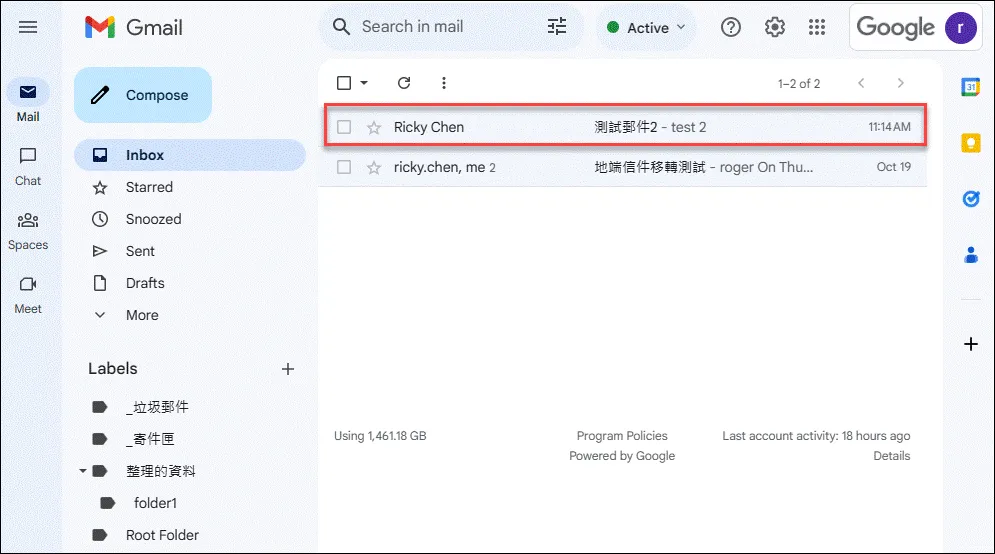
至 GWS 查看,可發現移轉成功
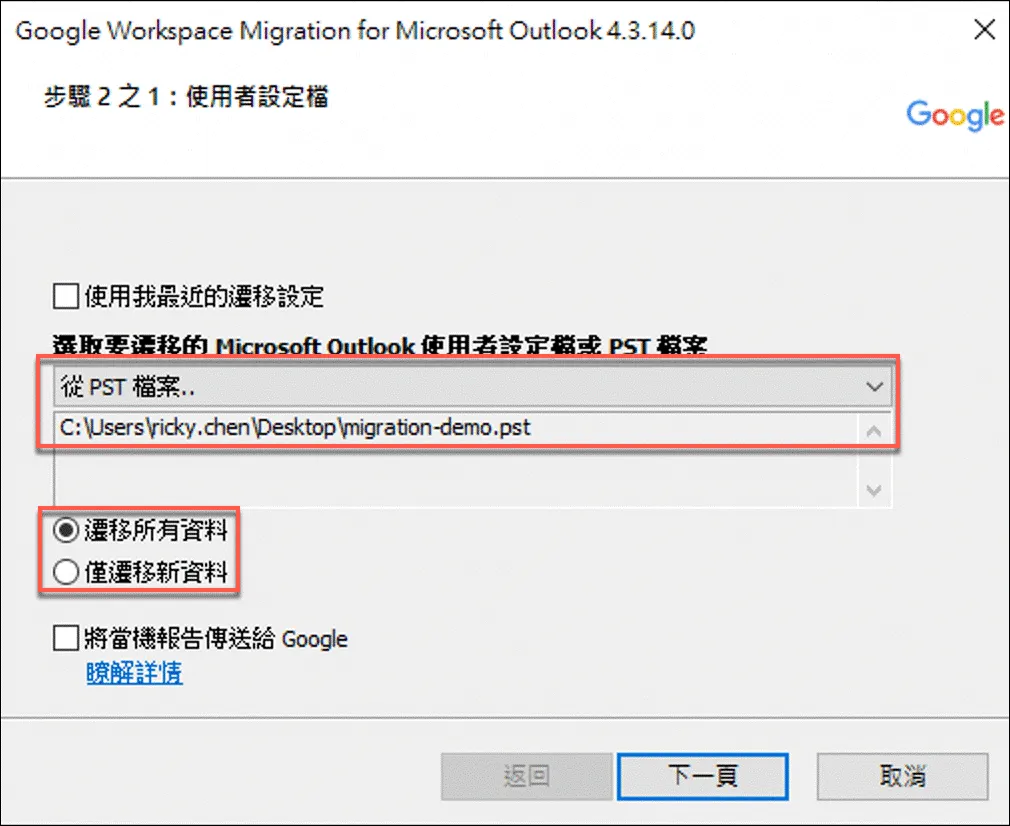
移轉 PST 檔內資料
初始步驟與前述相同,在選擇移轉時選 PST 即可
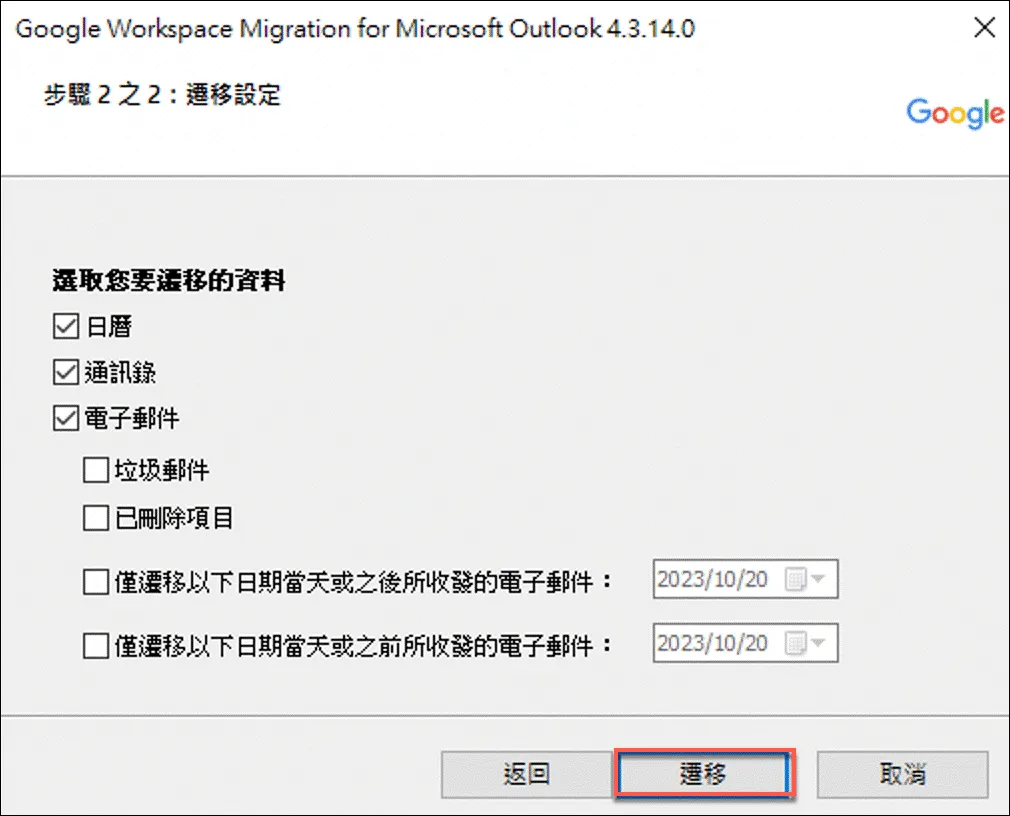
選擇要遷移項目後,點選遷移
遷移完成後即可關閉
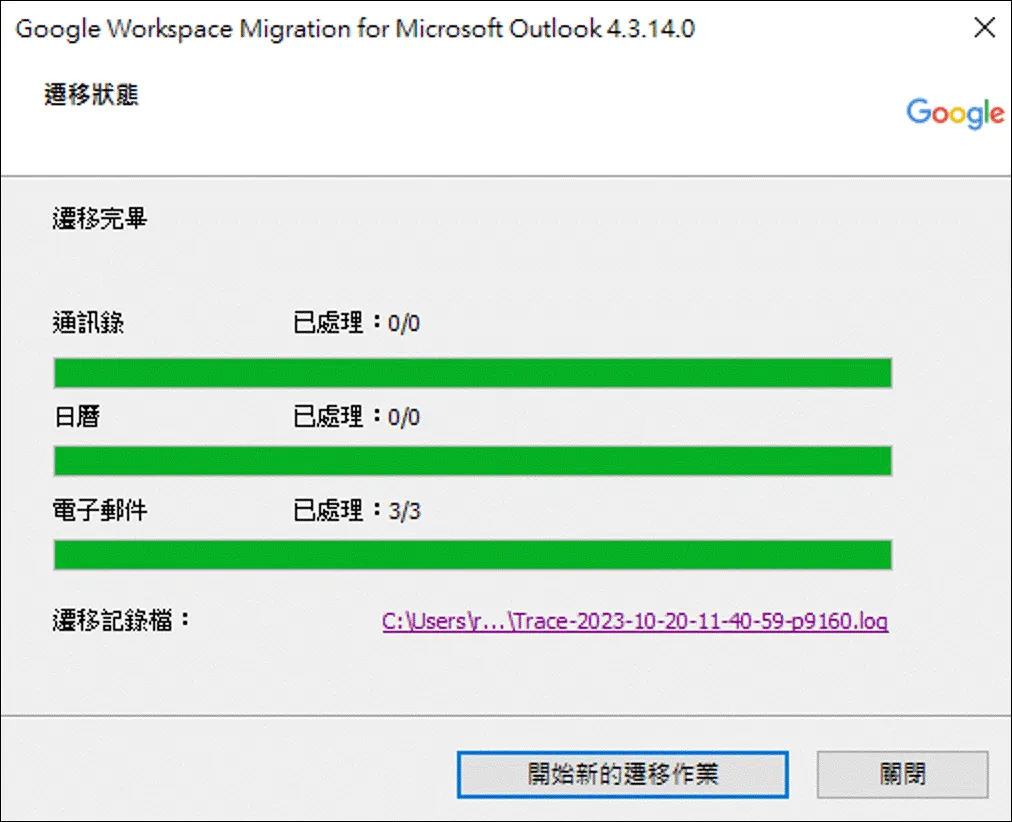
移轉的 PST 內容
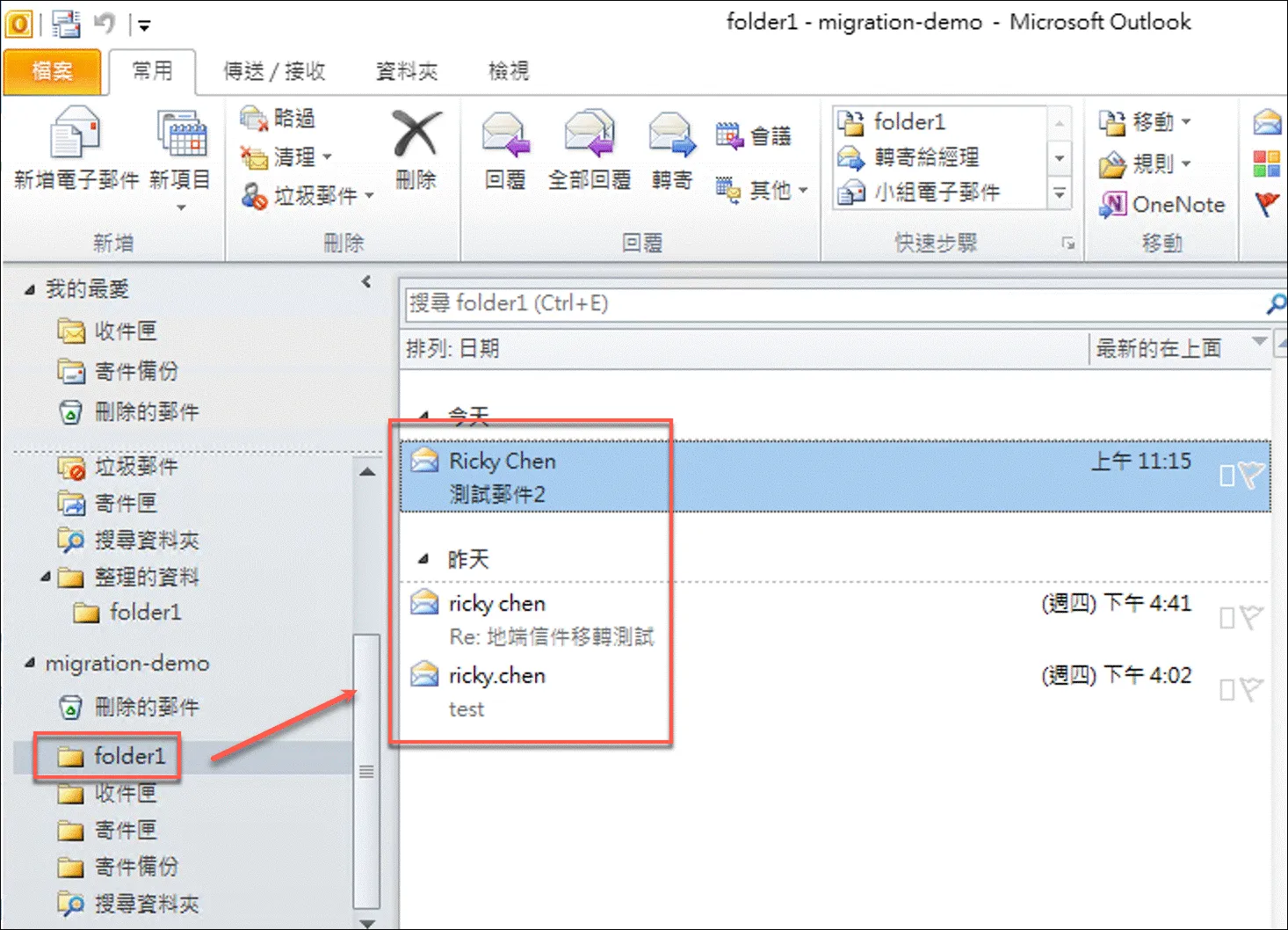
可發現全都同步完成
FAQ
重複移轉
- 如果移轉後,又再點選「遷移所有資料」進行移轉,會發生什麼事情?
- 聯絡人會發生重複移轉情形,根據文件記載,GWS 日曆會被覆蓋,信件不會重複
既有資料調整
- 如果移轉後,在 outlook 中將信件調整其資料夾位置,是否會影響搬遷?
- 不會,已移轉信件不會調整,即地端 Outlook 信件在使用 GWMMO 搬遷後,就算 outlook 進行信件資料夾位置變更,再次移轉時,亦不會進行同步信件位置到 GWS 上。
如何建立並使用 PST 備份
建立 PST 資料檔
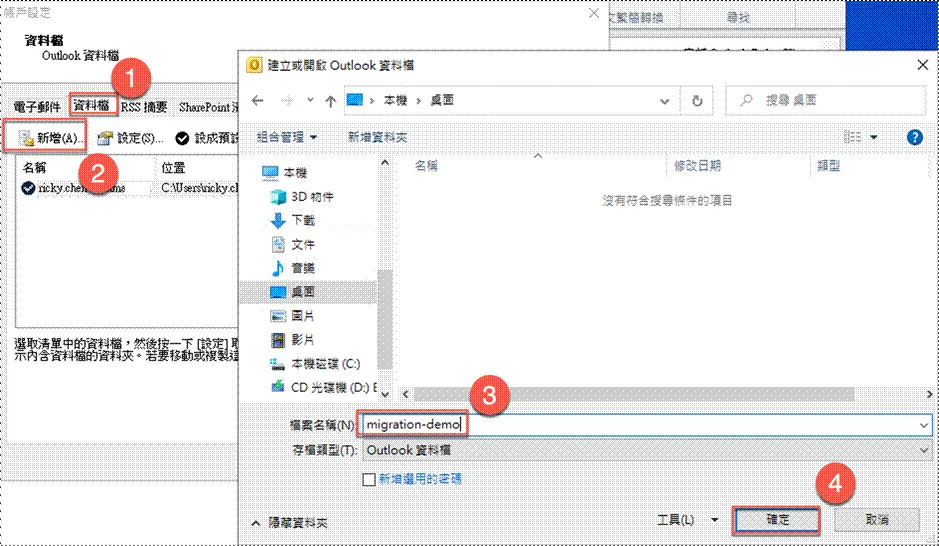
進入 outlook 進行帳戶設定
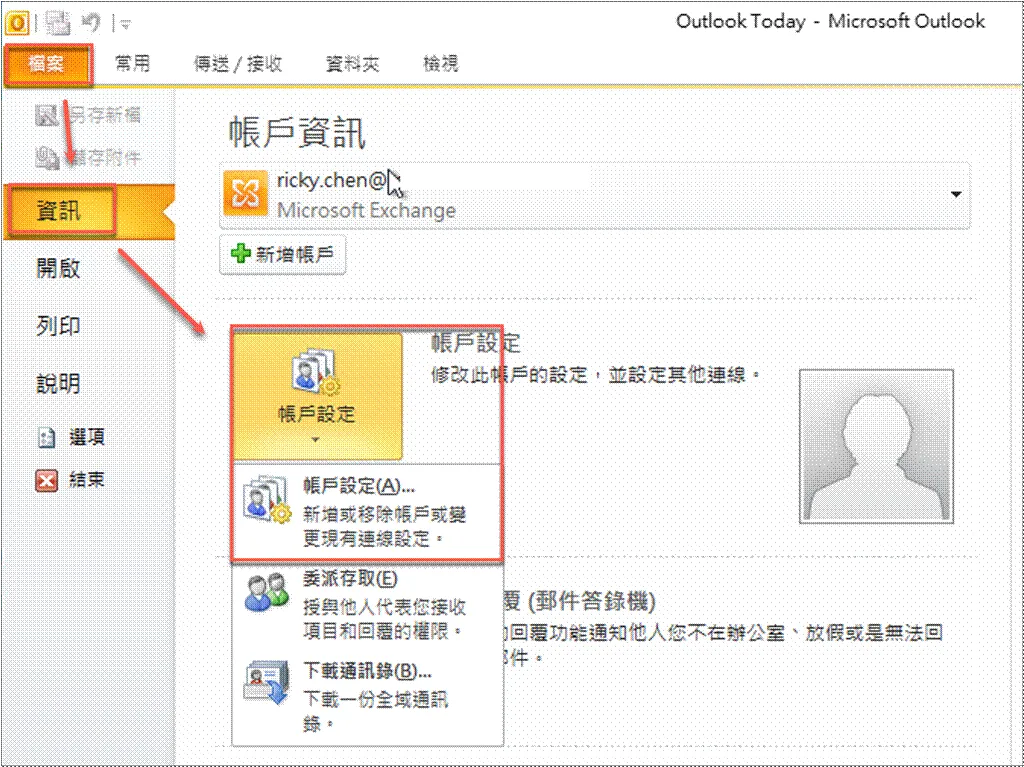
- 點選「資料檔」
- 新增
- 輸入 PST 檔名並選好存放地點
- 確定後關閉即可
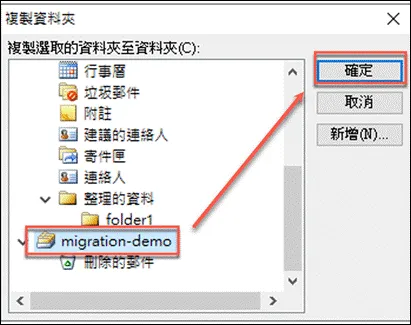
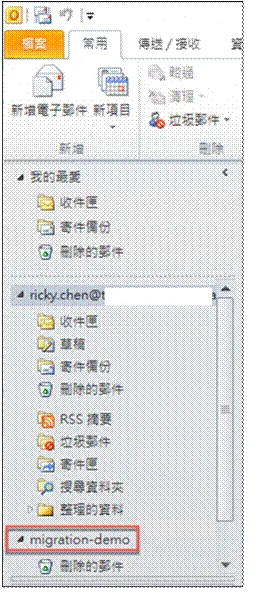
可發現 PST 掛上後的資料夾
備份資料至 PST 資料檔中
右鍵點選要備份的資料夾
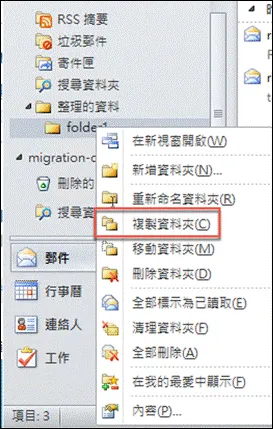
點選所建立之 PST 資料夾即可開始備份