Google Cloud Directory Sync Automatically on Windows
目的
使用 GCDS 自動同步使用者帳號
步驟
確認有 AD 使用者需同步
為便於測試,確認有 AD 使用者需透過 GCDS 同步到 GWS 中
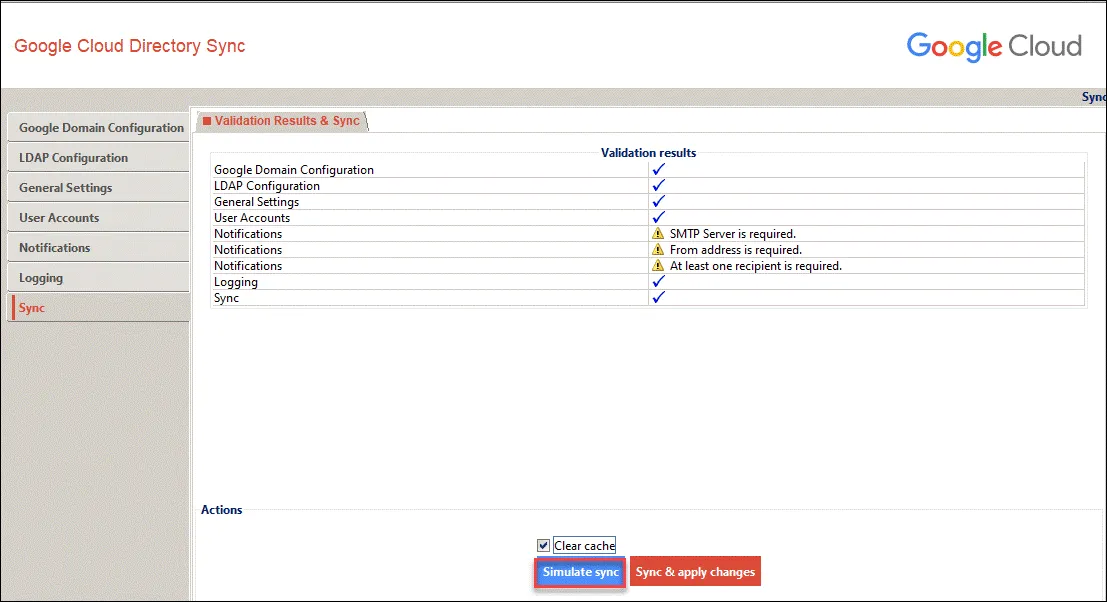
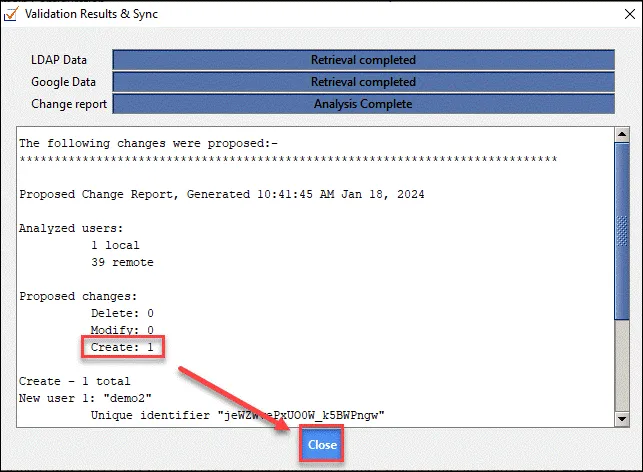
關閉但不實際同步
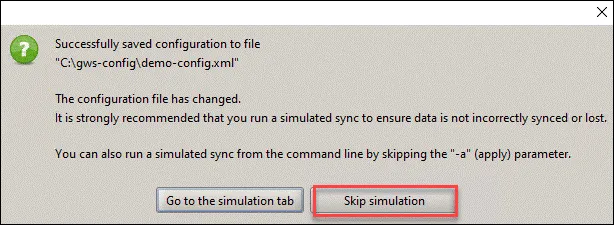
確定設定檔妥善儲存
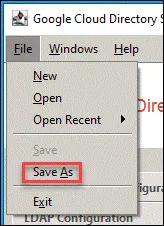
如未存檔點選 Save as
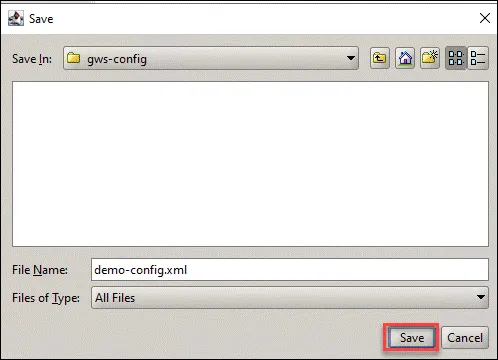
建議存放到統一資料夾中
因已模擬過,跳過模擬步驟
建立同步腳本
使用 sync-cmd 程式同步,將以下腳本內容儲存成 sync.bat
1cd "C:\Program Files\Google Cloud Directory Sync\"2sync-cmd.exe -a -f -c "C:\gws-config\demo-config.xml" -r "C:\gws-config\sync-log.txt"執行後便會自動同步 GCDS
建立同步排程
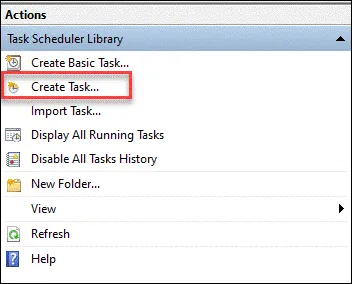
以 windows server 為例,開啟工作排程器,建立新任務
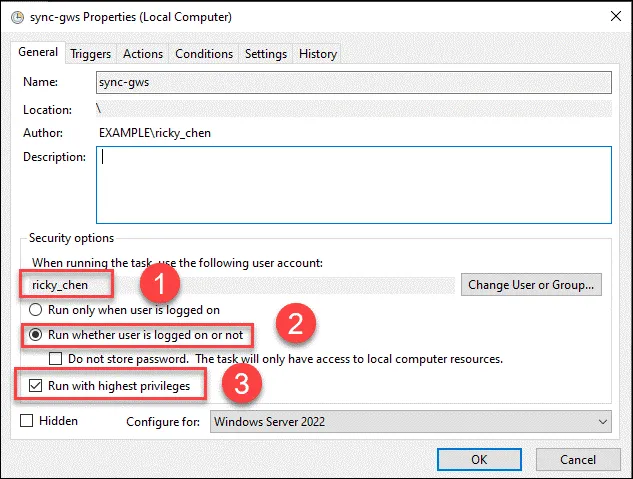
- 選擇合適帳號
- 選不論是否登入均執行
- 使用最高權限執行
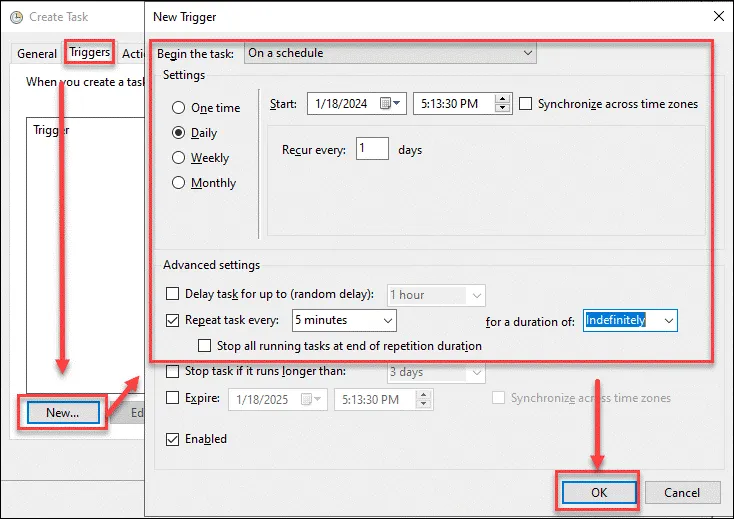
建立觸發條件
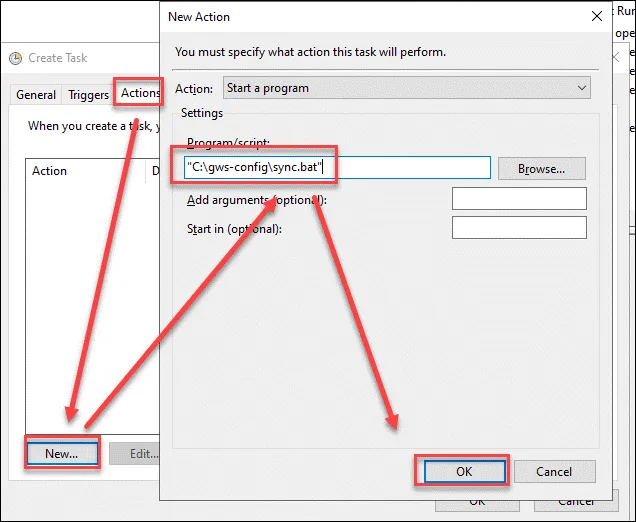
新增啟動腳本,需加上 ” 雙引號
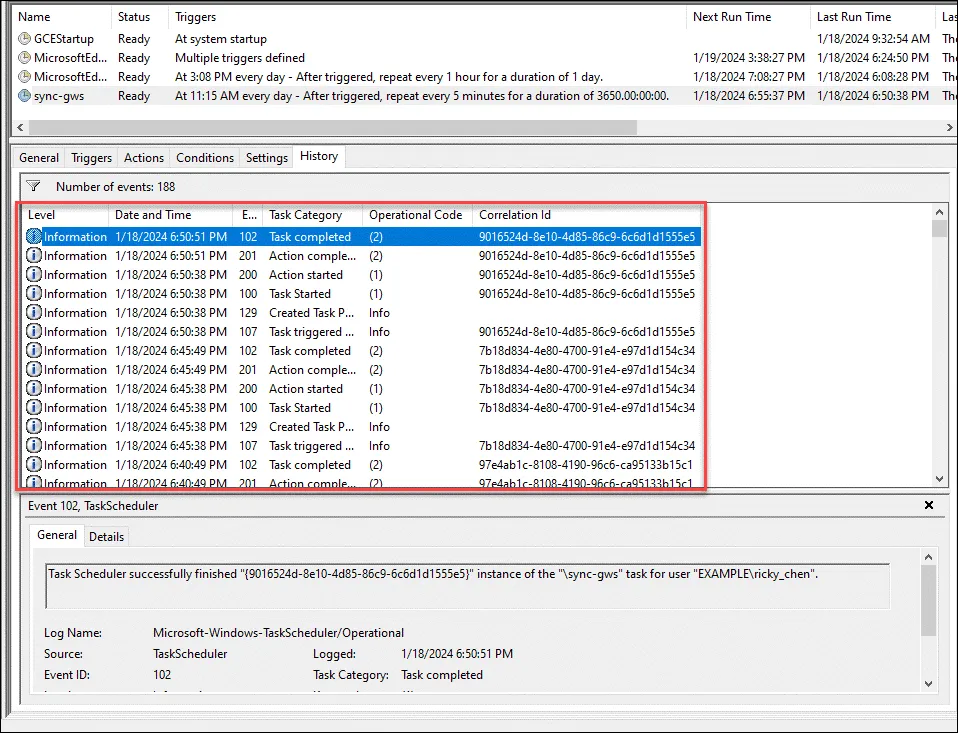
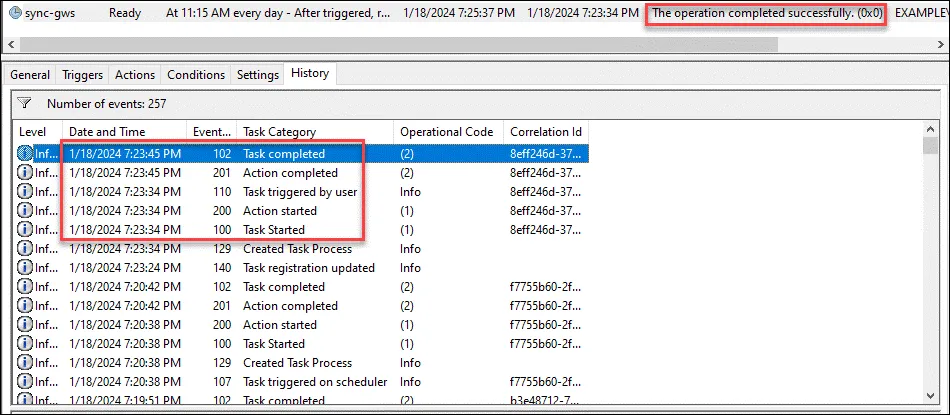
建立完成後靜候觸發,便可看見同步狀態
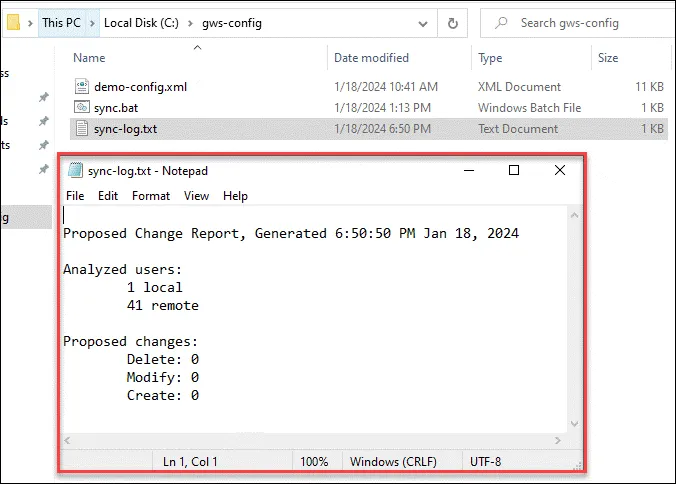
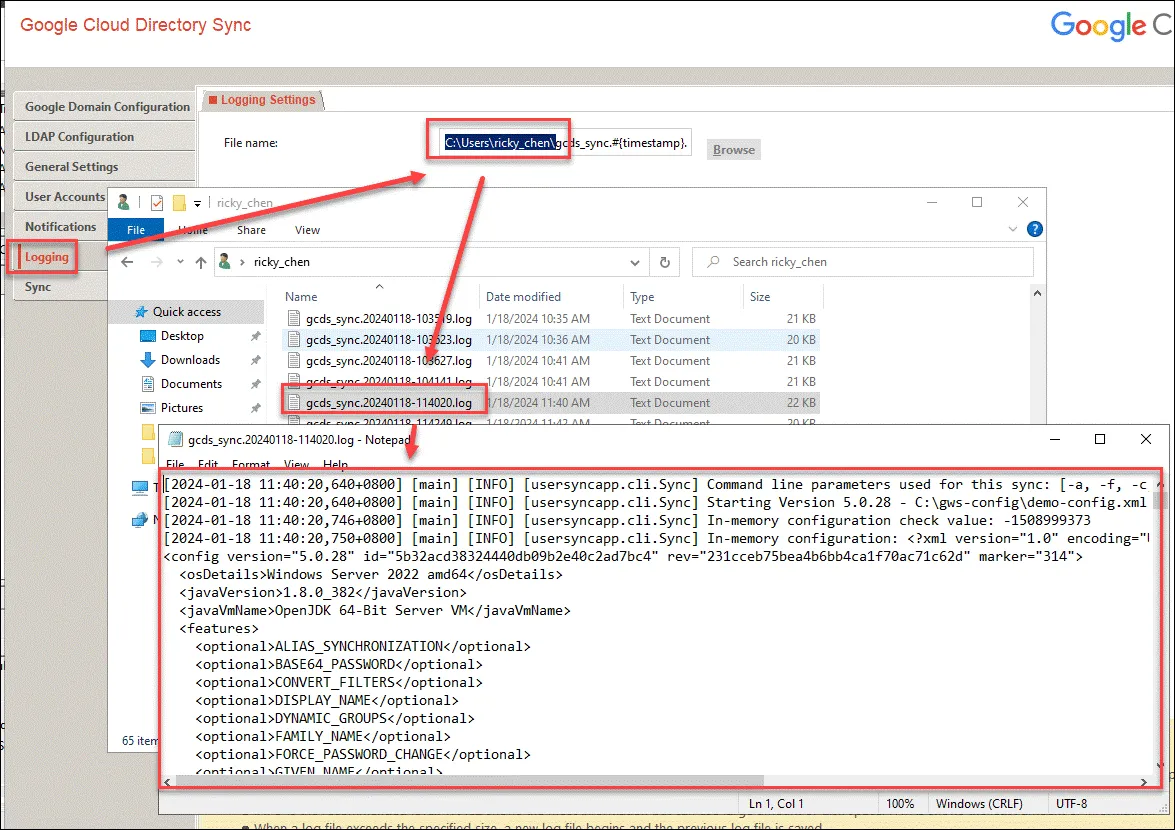
可同時查看 log
FAQ
排程 Launch Failure
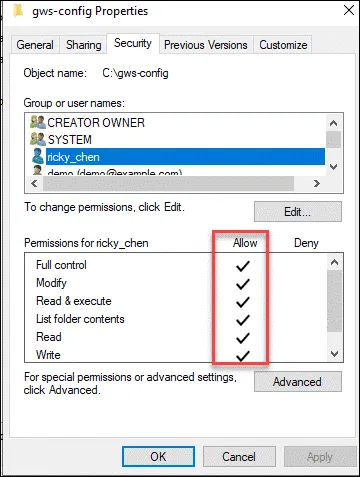
確認權限是否足夠,包含執行資料夾與使用者權限
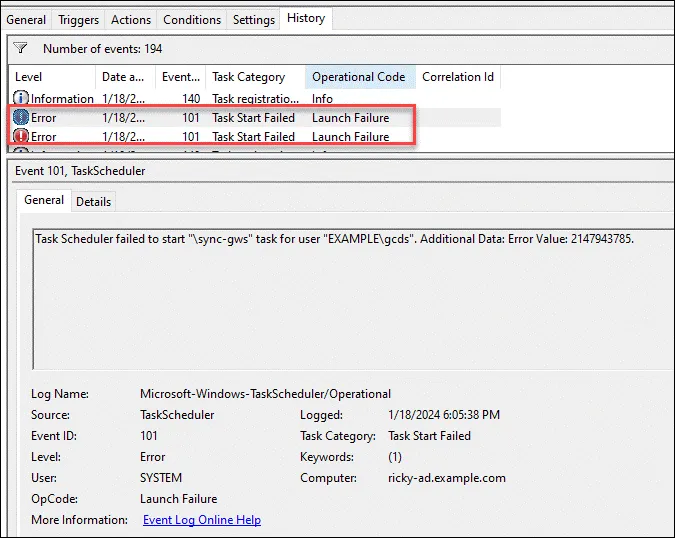
使用者帳號需具備資料夾中 Full Control 權限
排程執行無作用
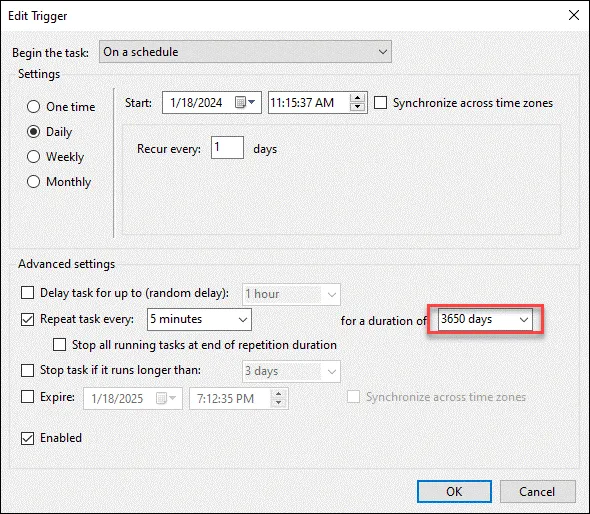
Trigger 設定
不可設定成無限,但可設定成十年
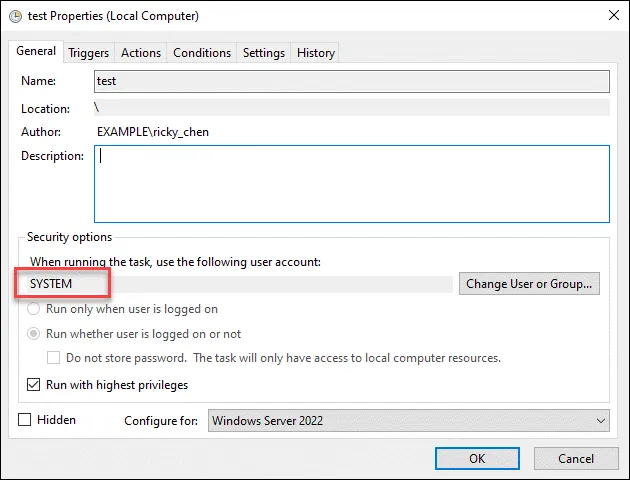
執行身份與權限
在 GCE 中使用 SYSTEM / Administrator 身份自動執行會失敗,但使用自身使用者帳號測試則可成功
失敗結果為 0xFF,且執行時間極短,約 2-3 秒
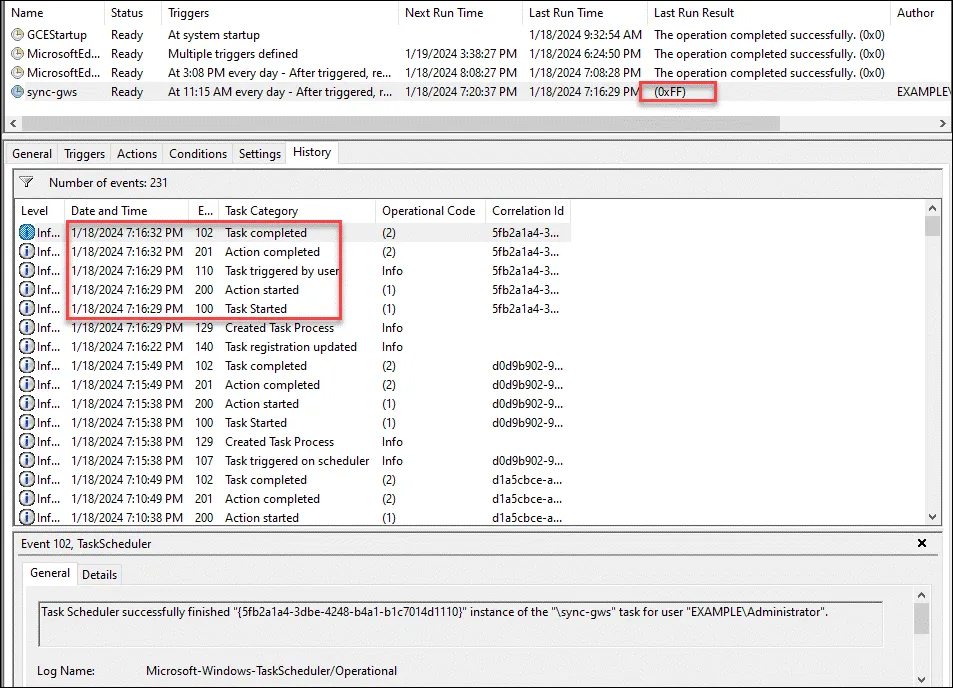
成功執行完成會說明完全完成,且執行時間約 10 秒
同步的 log 存放位置
在 GCDS 中便可設定
REF
Active Directory user account provisioning | Cloud Architecture Center | Google Cloud
G Suite tutorials - Google Cloud Directory Sync (GCDS) (youtube.com)