Cloud Identity and GCP Org Creation
Scenario
使用 Cloud Identity 免費版建立 GCP organization,須備有一組個人網域
流程與說明
- 建立 Cloud Identity
- 建立 GCP Organization
- 預設會提供 best practice 方式建立
執行步驟
申請Cloud Identity
至以下網址依照指示進行申請與註冊
https://support.google.com/cloudidentity/answer/7389973?hl=zh-Hant
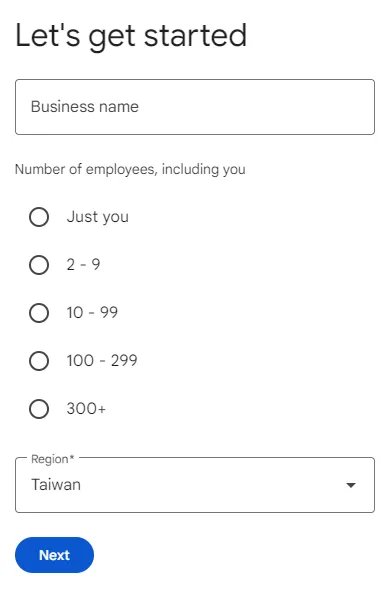
註冊完成後依照指示設定 Cloud Identity
這邊要保護 DNS
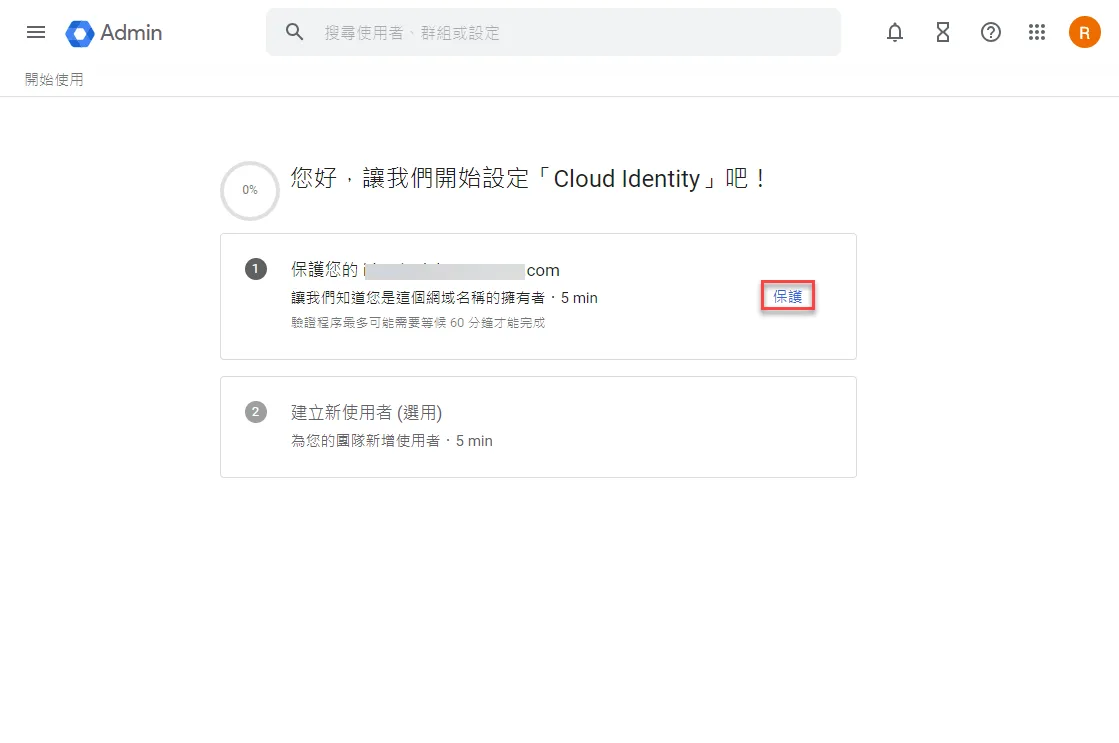
設定 DNS
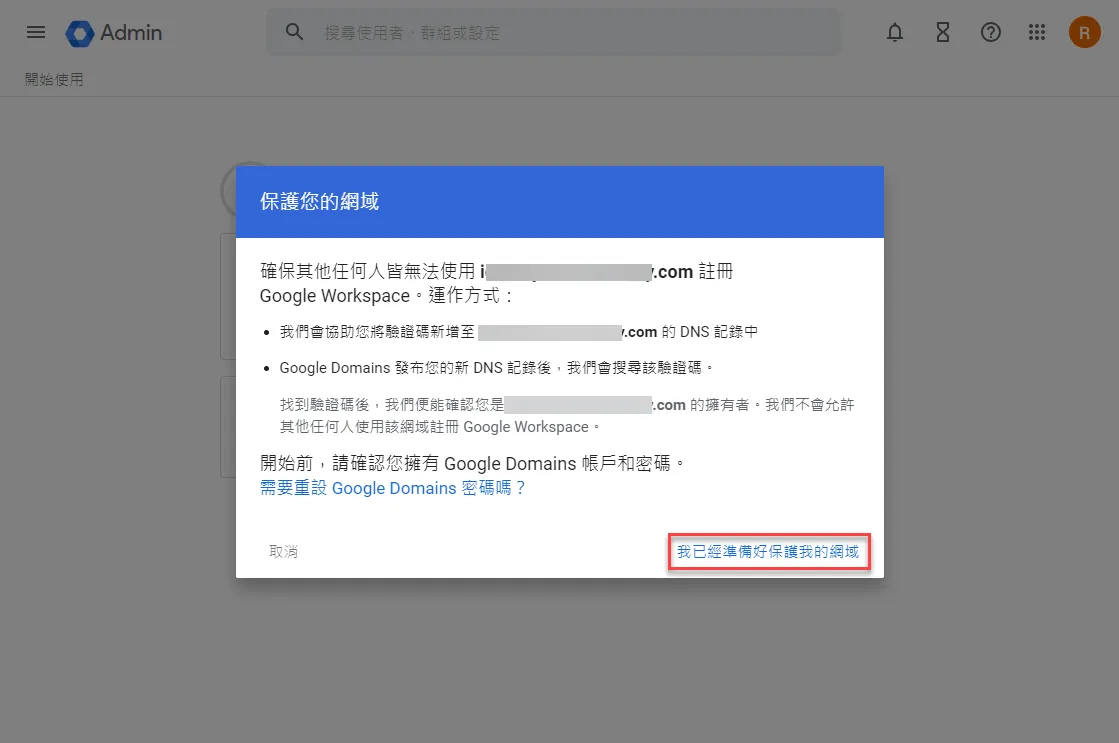
告知需進行 DNS 設定
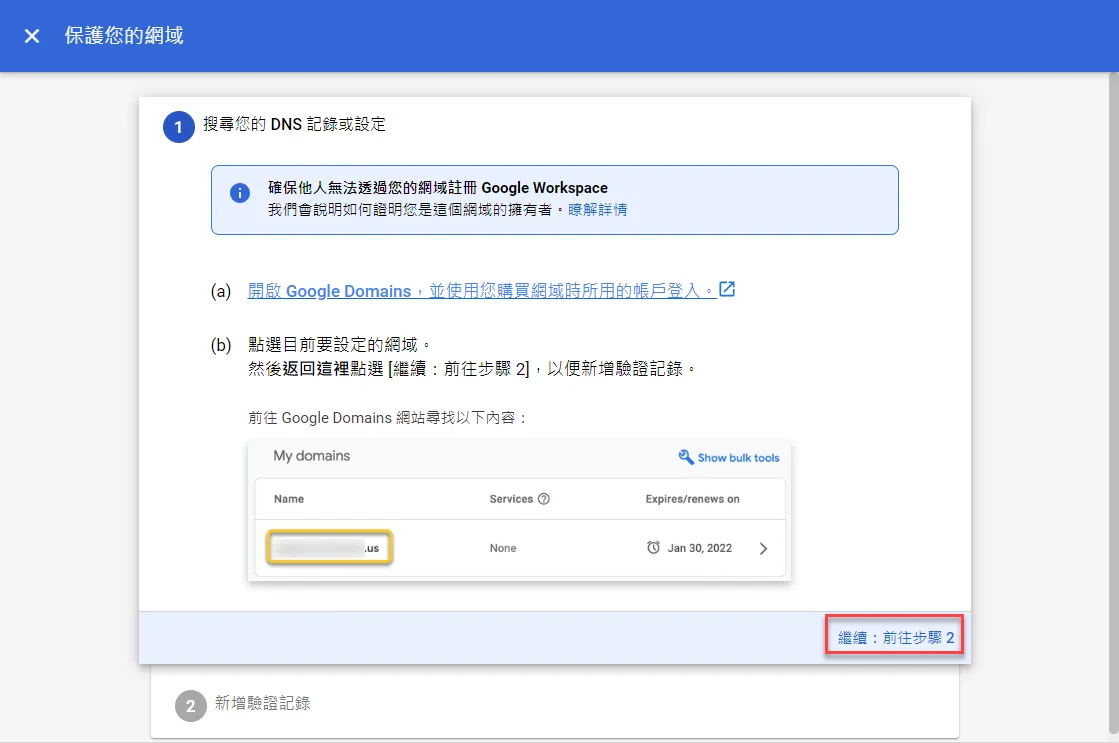
依照指示複製 TXT 記錄至 DNS 主機設定
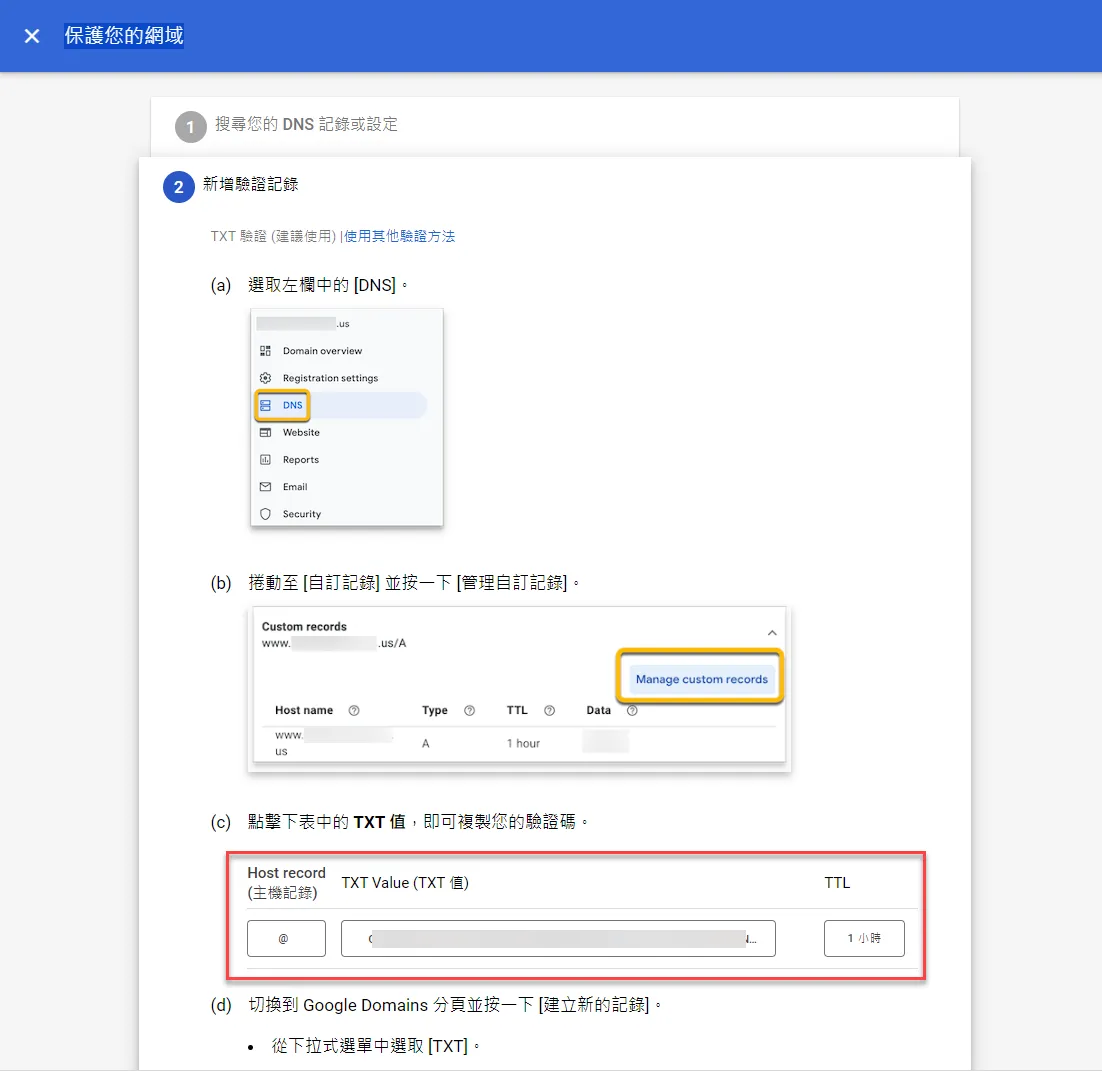
完成後點選保護網域
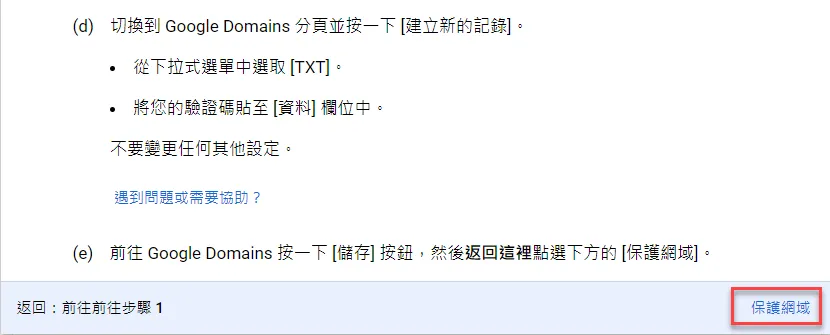
驗證成功後,會提示保護成功
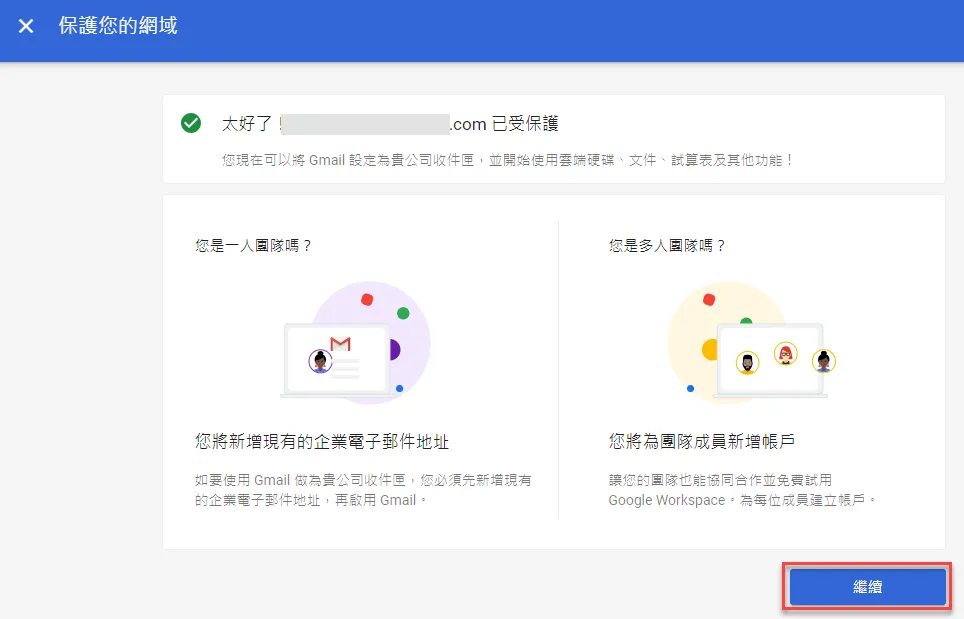
建立使用者
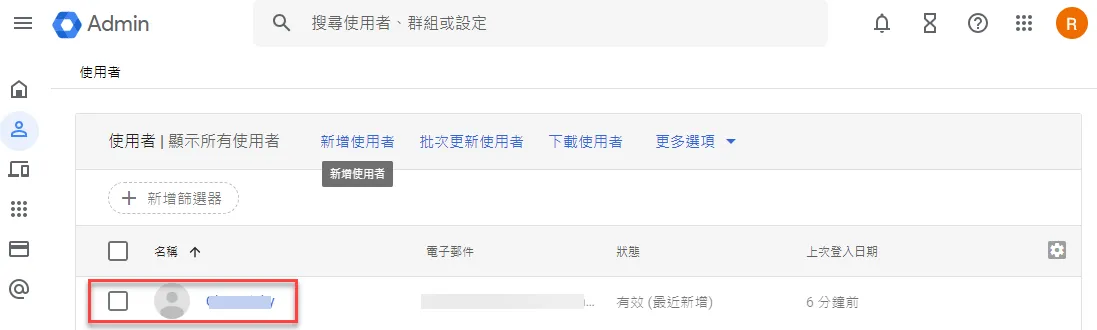
建立 Cloud Identity 使用者,也是第一位管理者
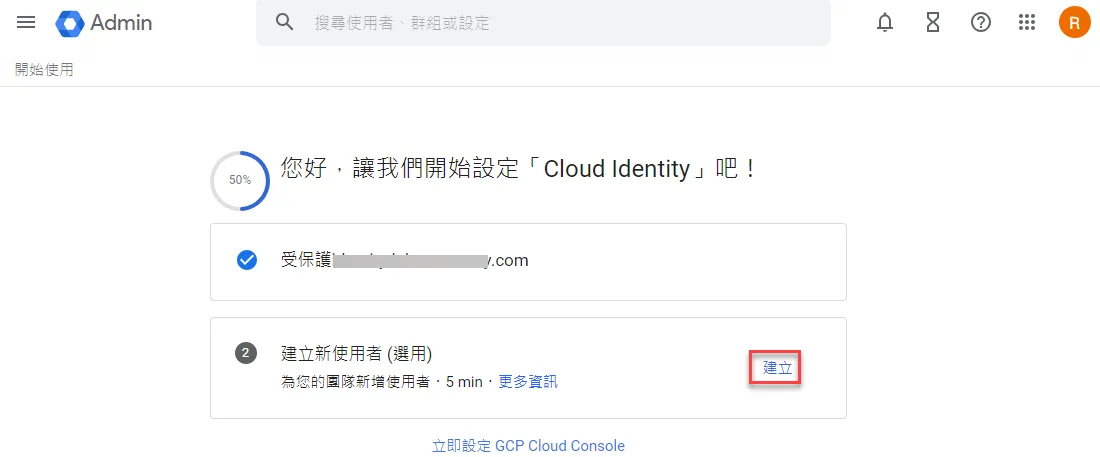
建立完成後會出現在使用者面板處
查看訂閱,可以發現免費板只有 50 人額度,也就是 50 人可管理、控制 GCP,且無其他GWS 辦公功能
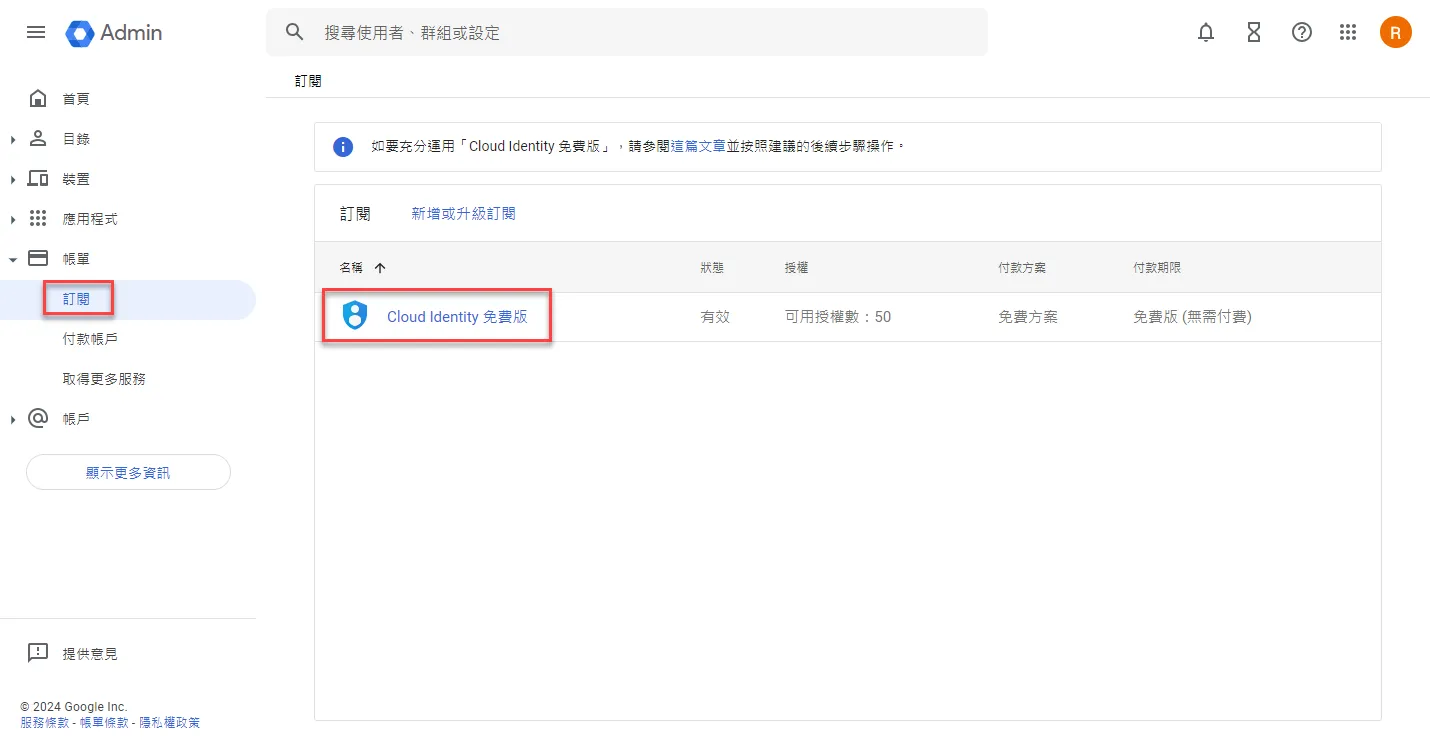
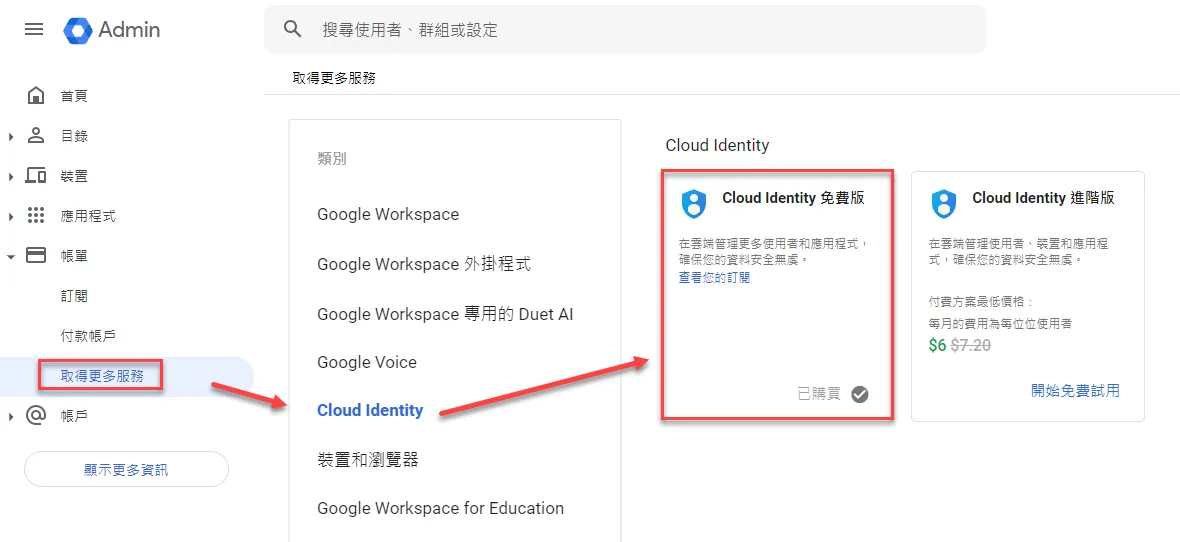
可額外進行確認
建立GCP ORG
確認組織建立
至GCP中建立組織
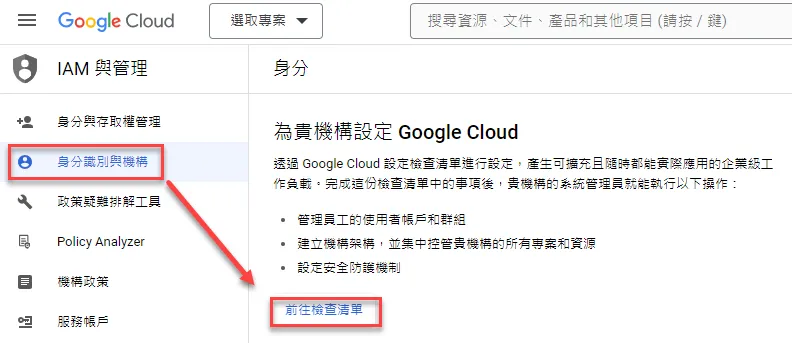
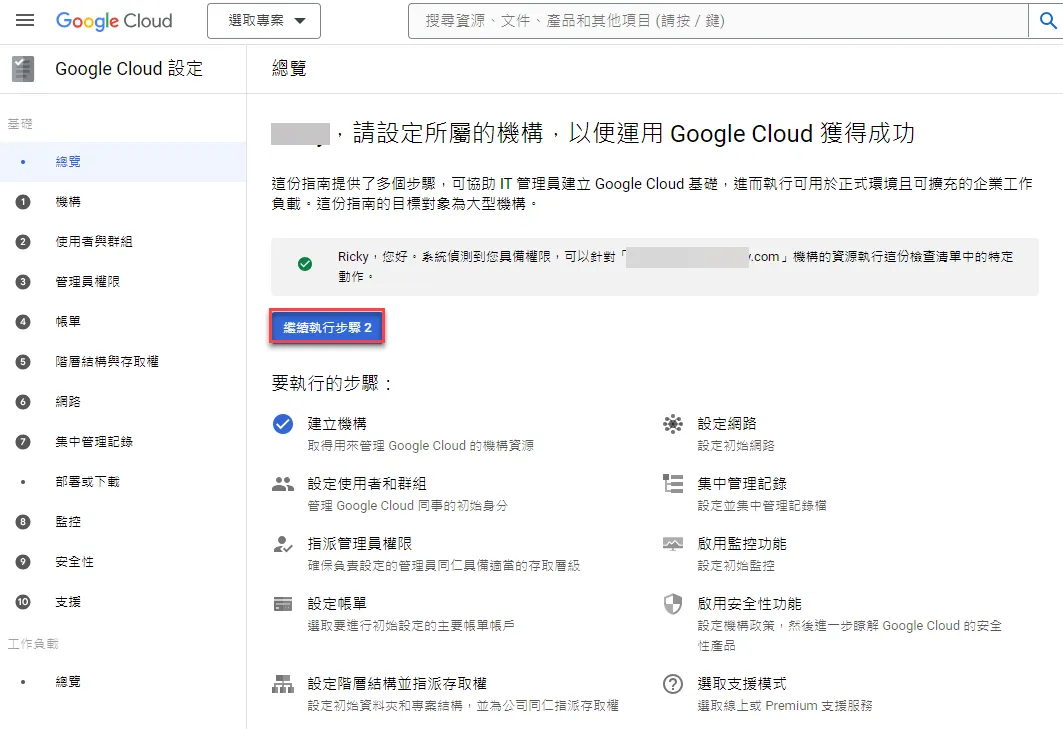
當 Cloud Identity 建立好後,等於機構自動建立完成,點選進行步驟2
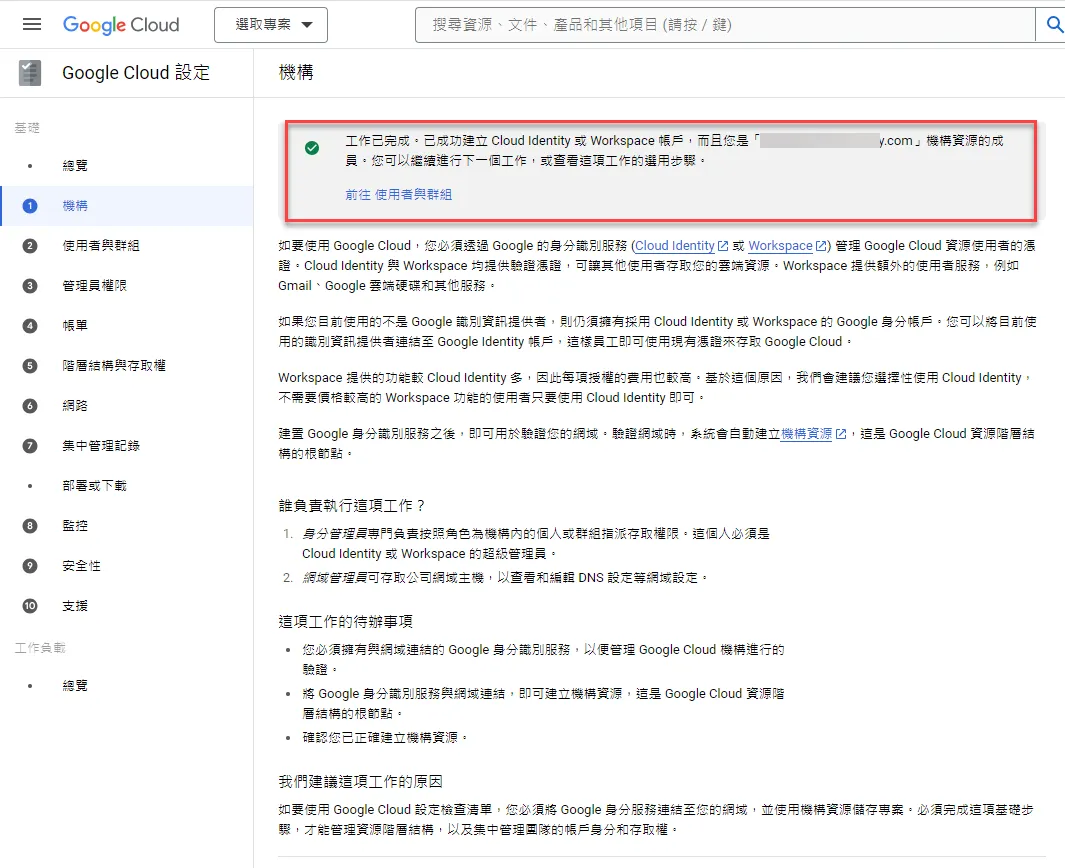
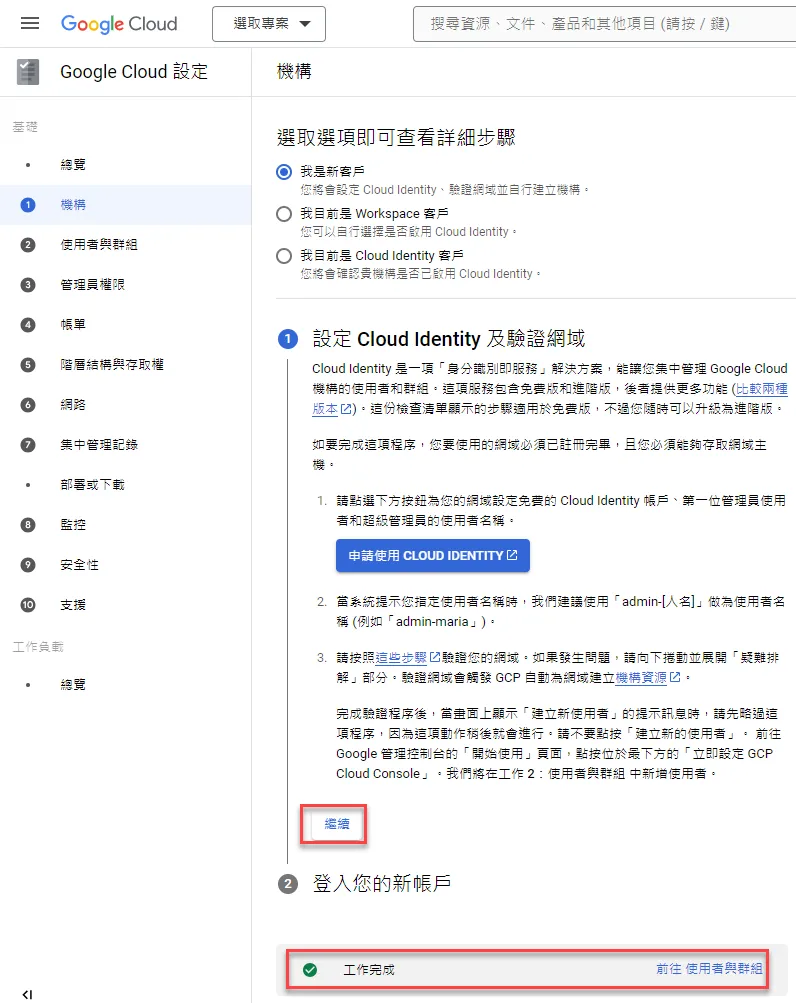
只要驗證成功都會出現最下方綠色勾勾
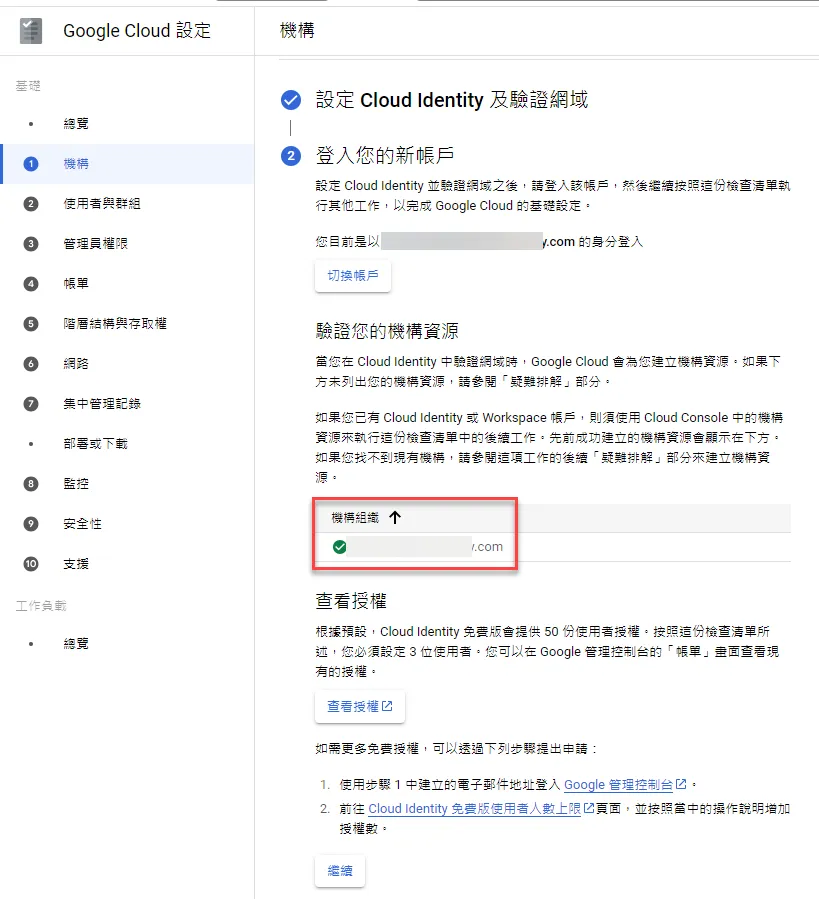
這邊也會提示是使用什麼網域與身分進入
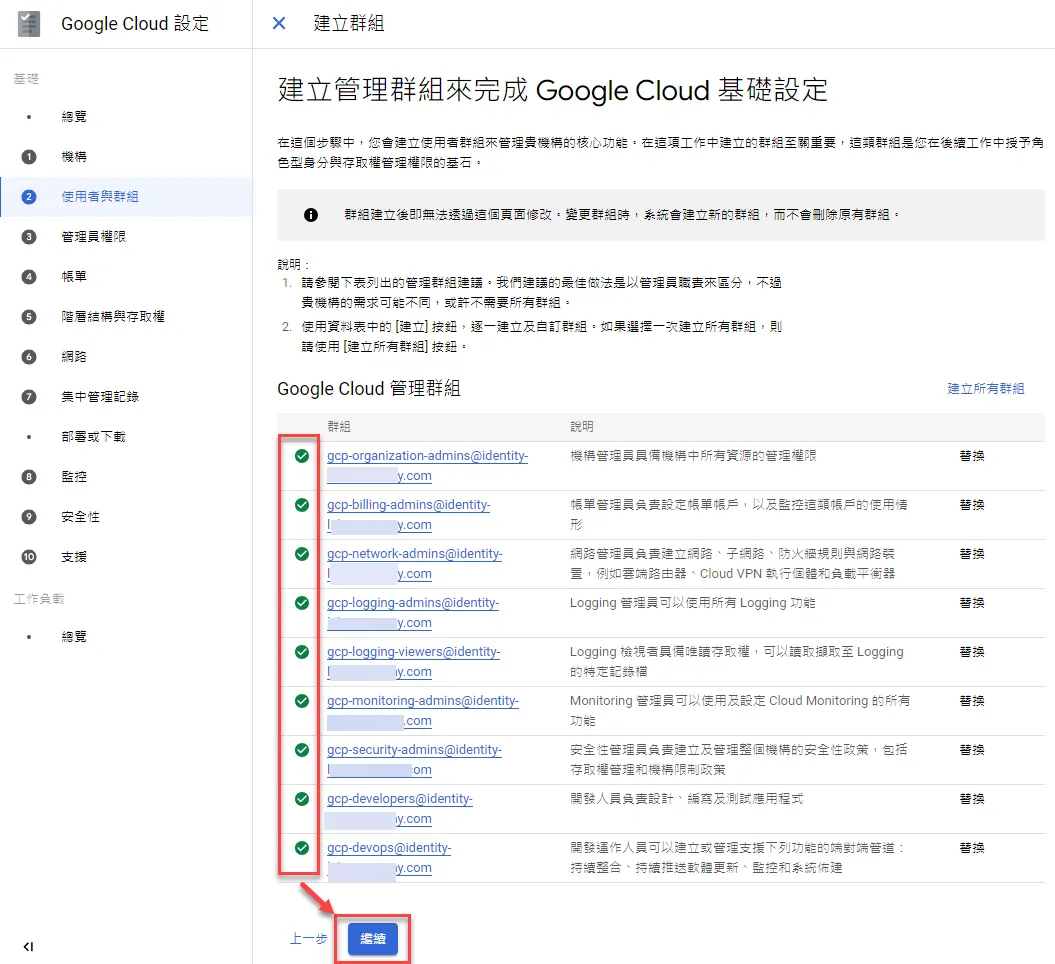
建立群組
如果第一次使用 GCP ORG 功能,現在也有精靈協助自動建立相關群組
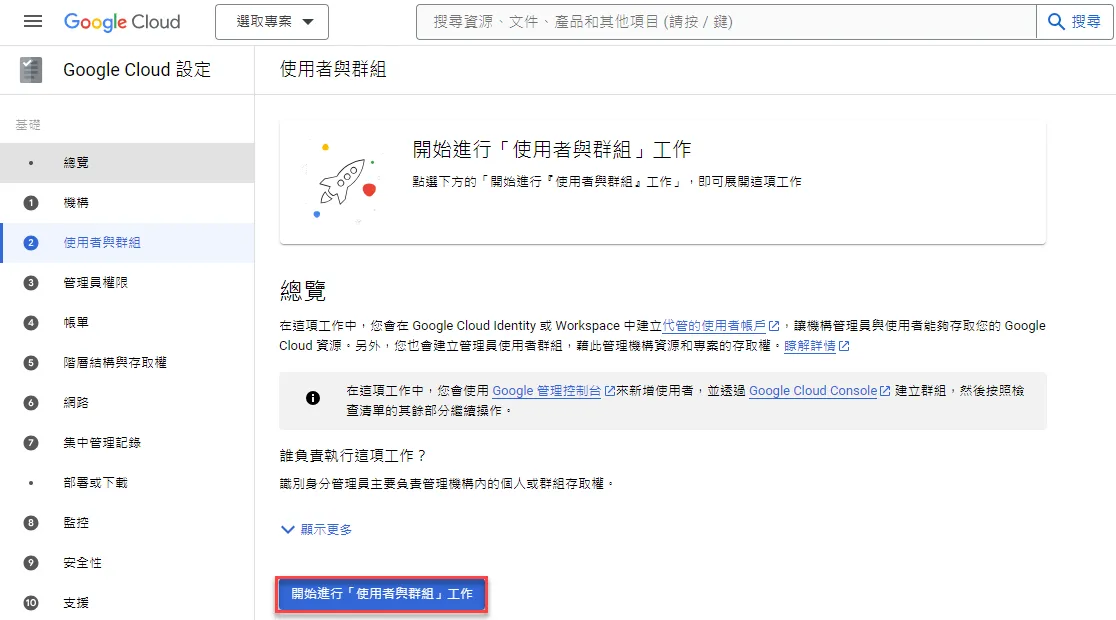
如果沒有其他想法,可依照官方推薦方式進行建立群組,這群組會建立於 Cloud Identity 與 GCP 中,同時給予適當 GCP 權限
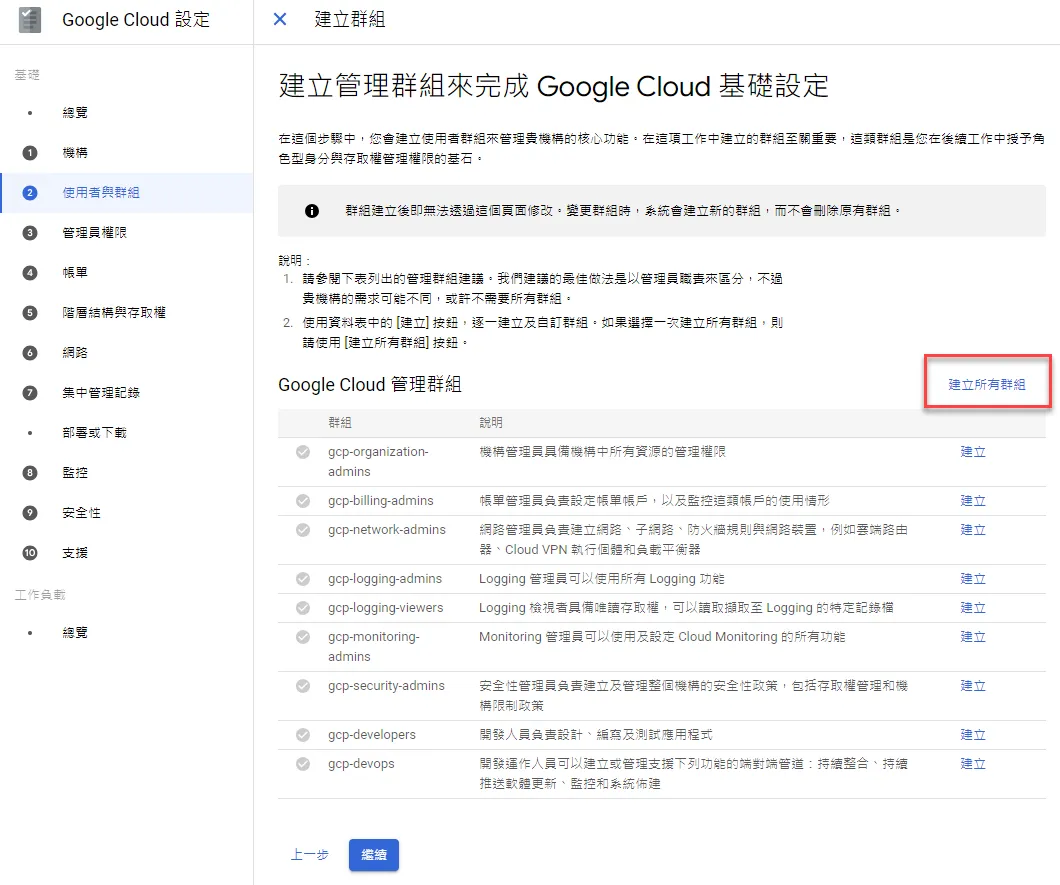
可點選查看要建立那些群組與其說明
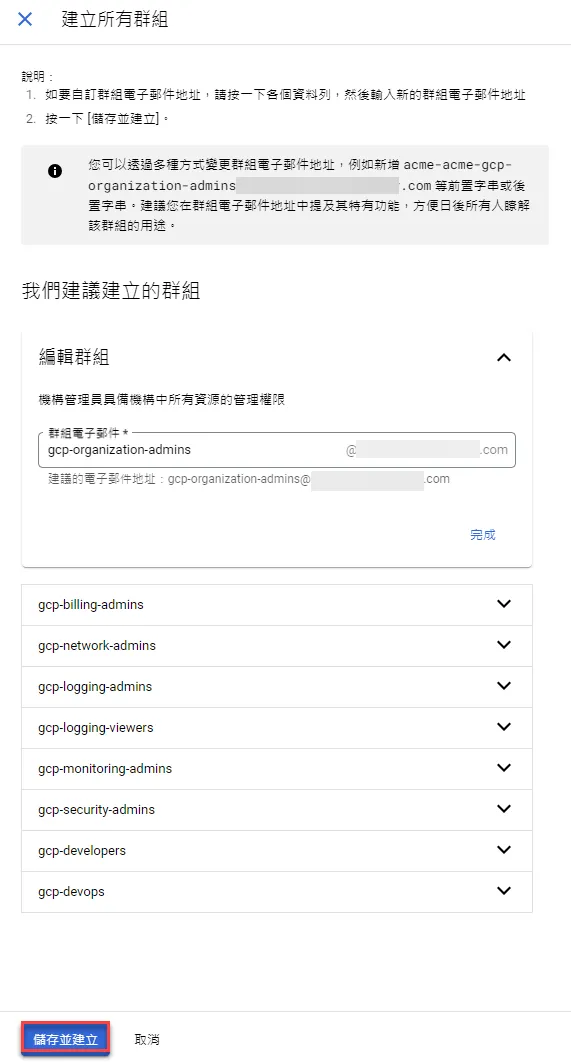
點選建立後 Cloud Identity 也會同步建立
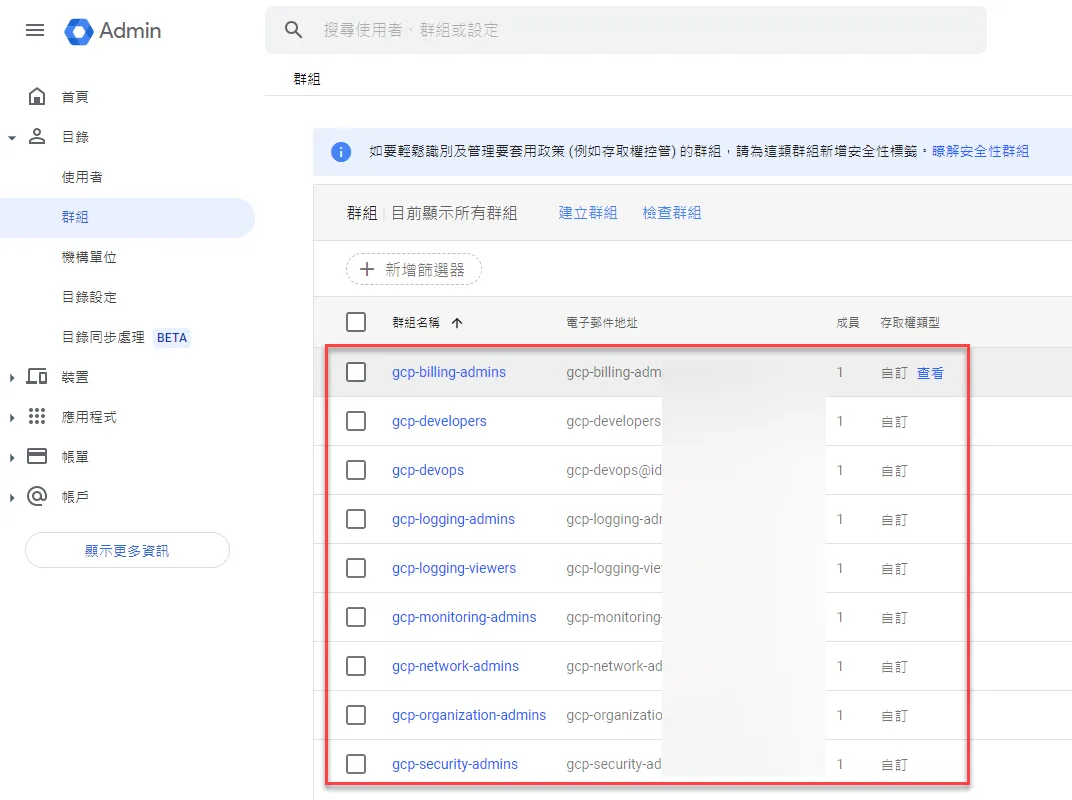
建立完成後點選繼續
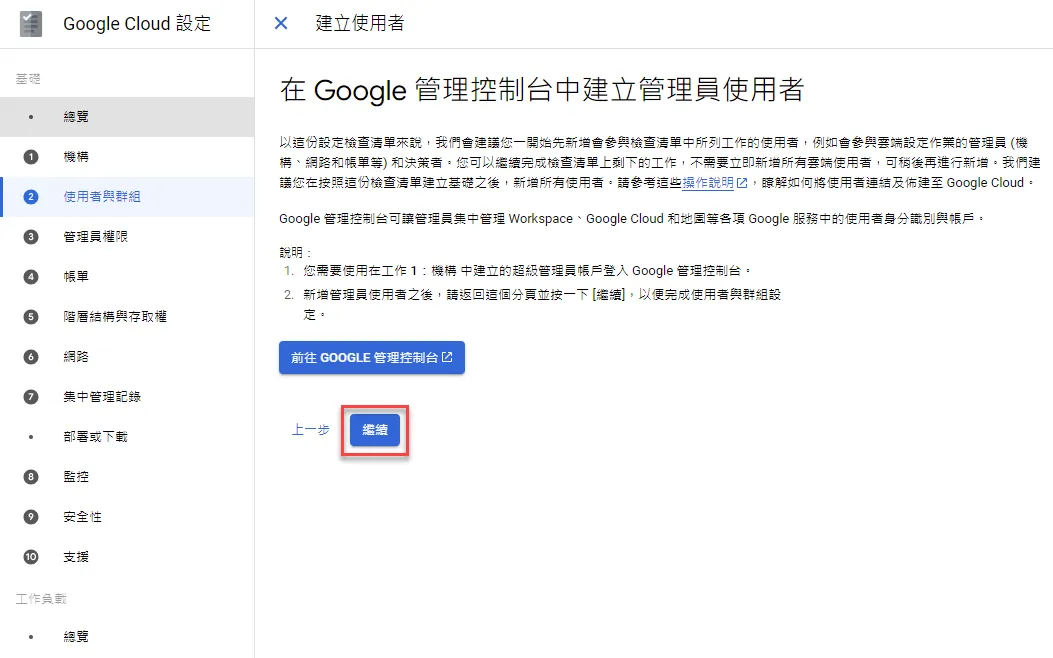
建立管理員使用者,點選繼續
可依照需求新增成員到群組中,也可事後再新增
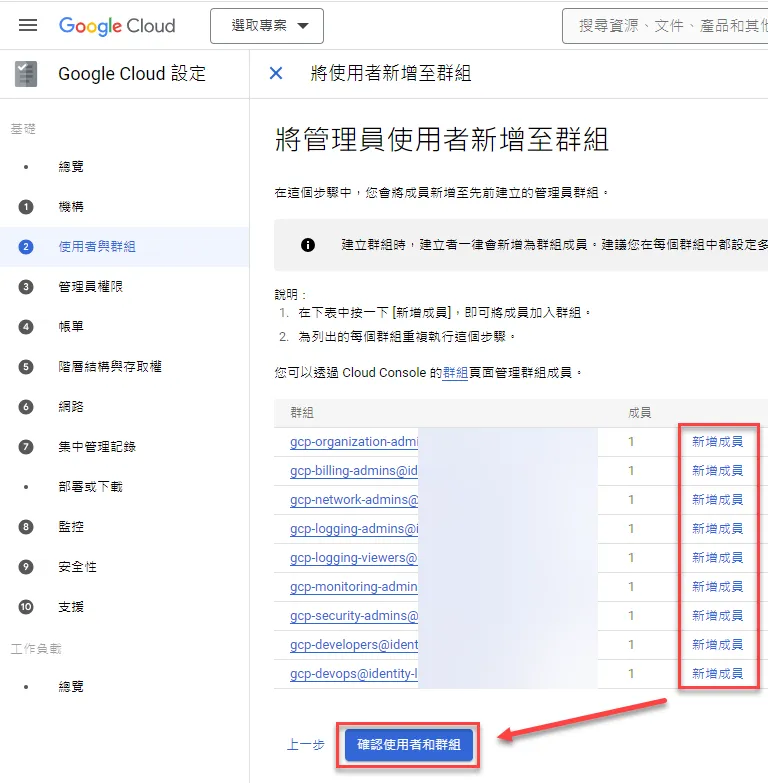
如果群組只有一人,也會提醒

確定都沒問題後,點選繼續下一個步驟
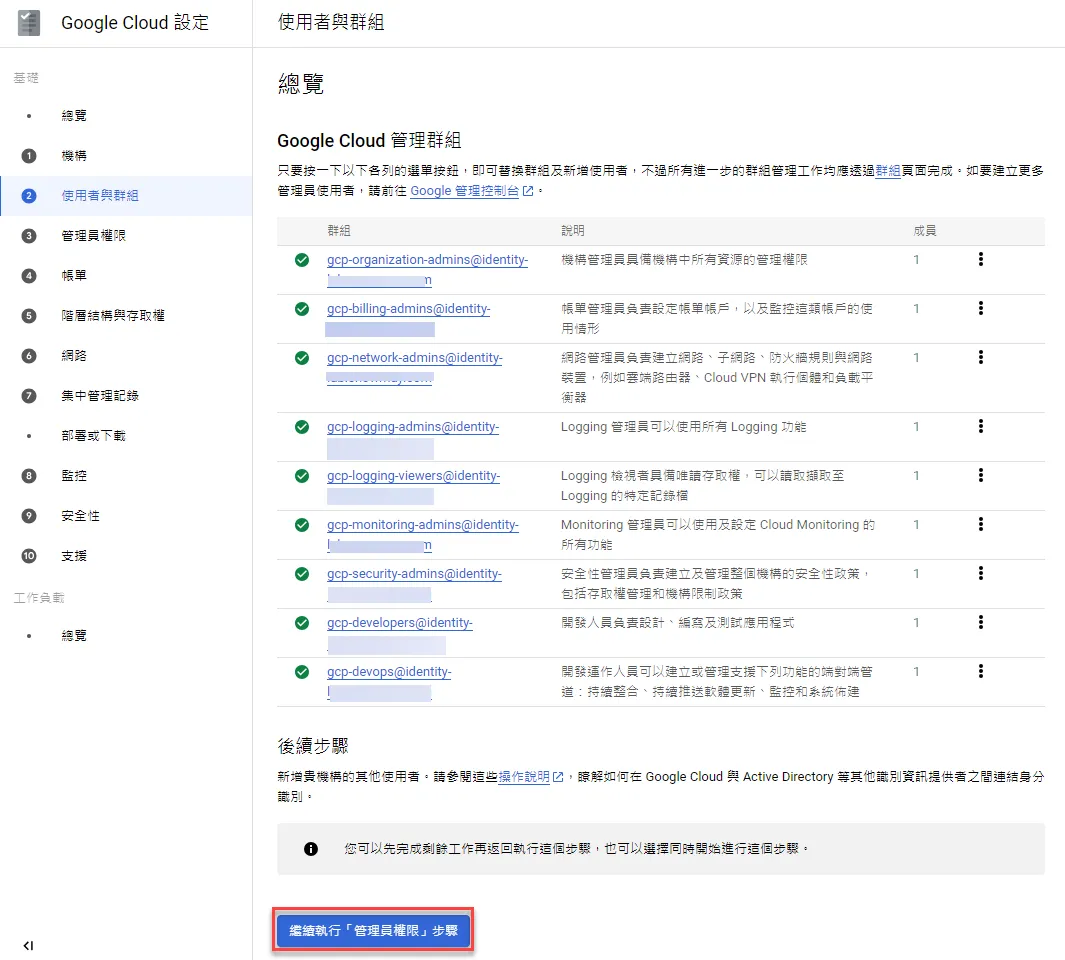
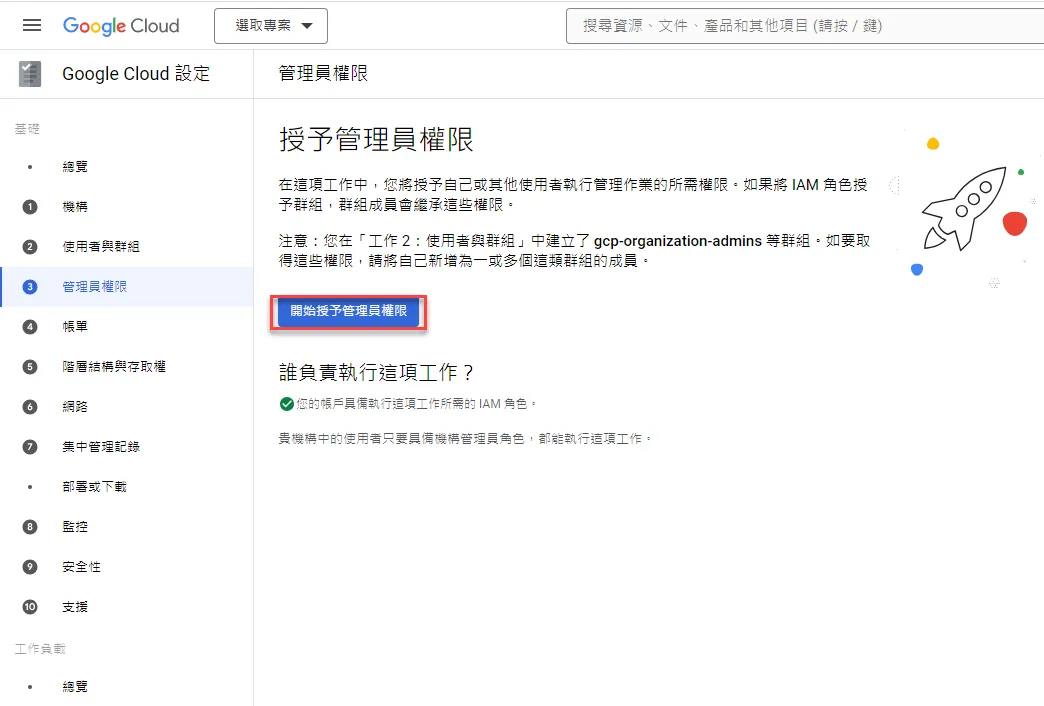
賦予管理員權限
接著也是點選繼續下一個步驟,開始賦予群組相關權限
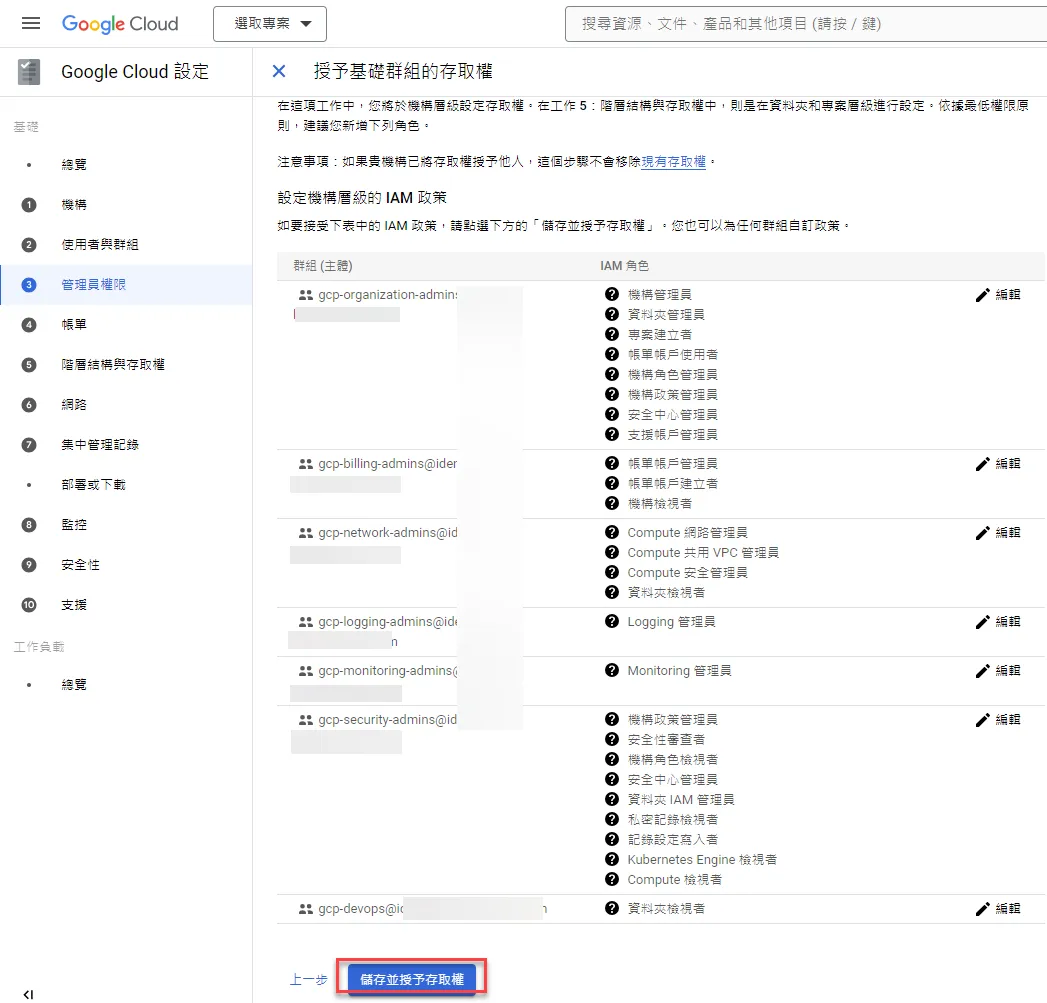
預設會給各群組相對應權限,可以先使用預設即可
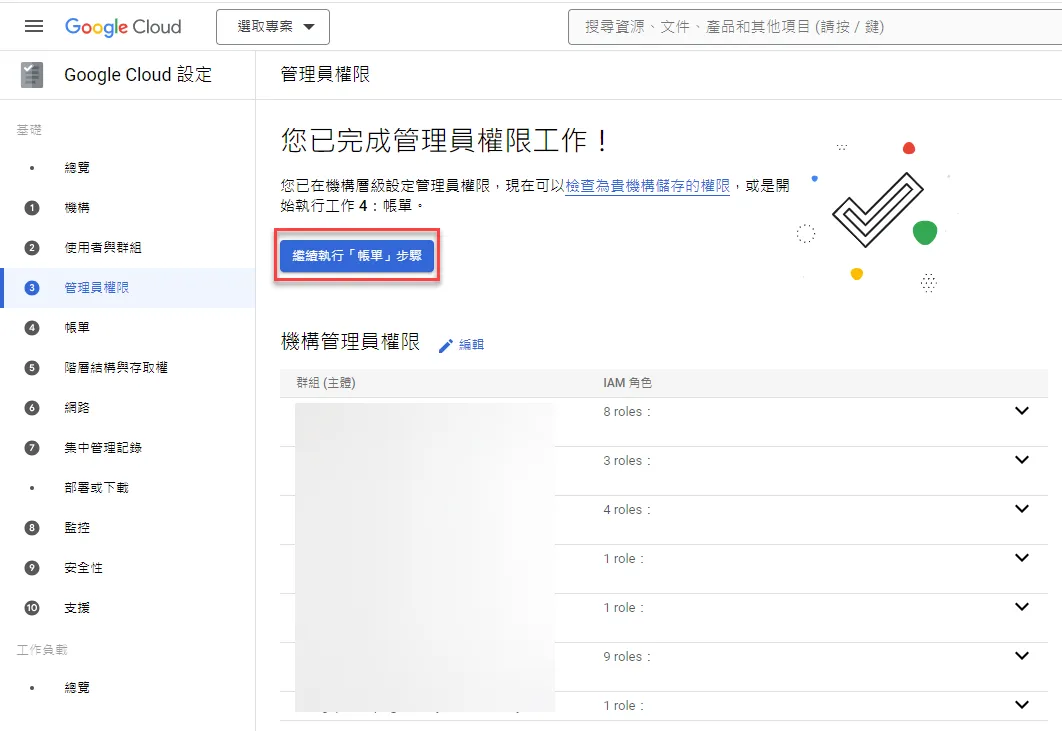
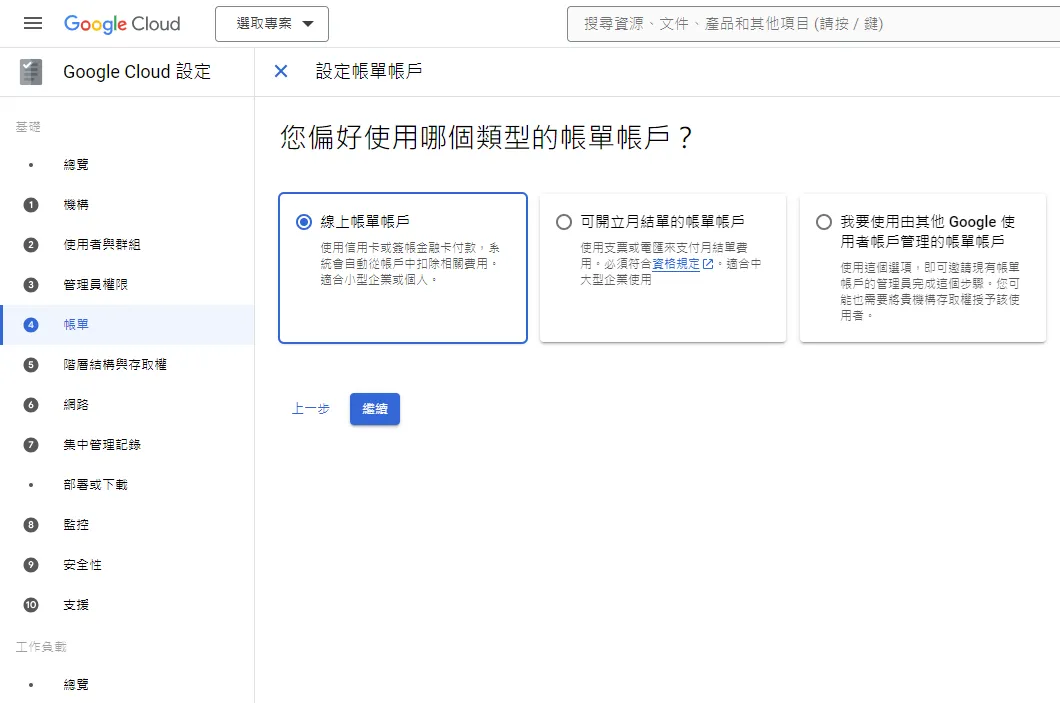
帳單設定
完成後開始設定帳單
點選開始設定計費功能
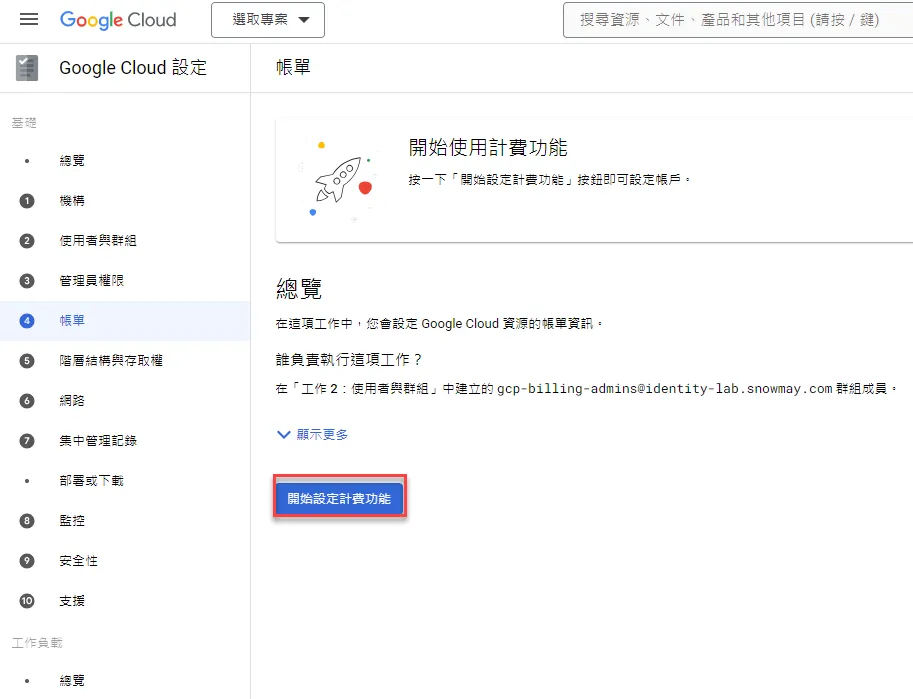
依照實際狀況選擇掛帳即可
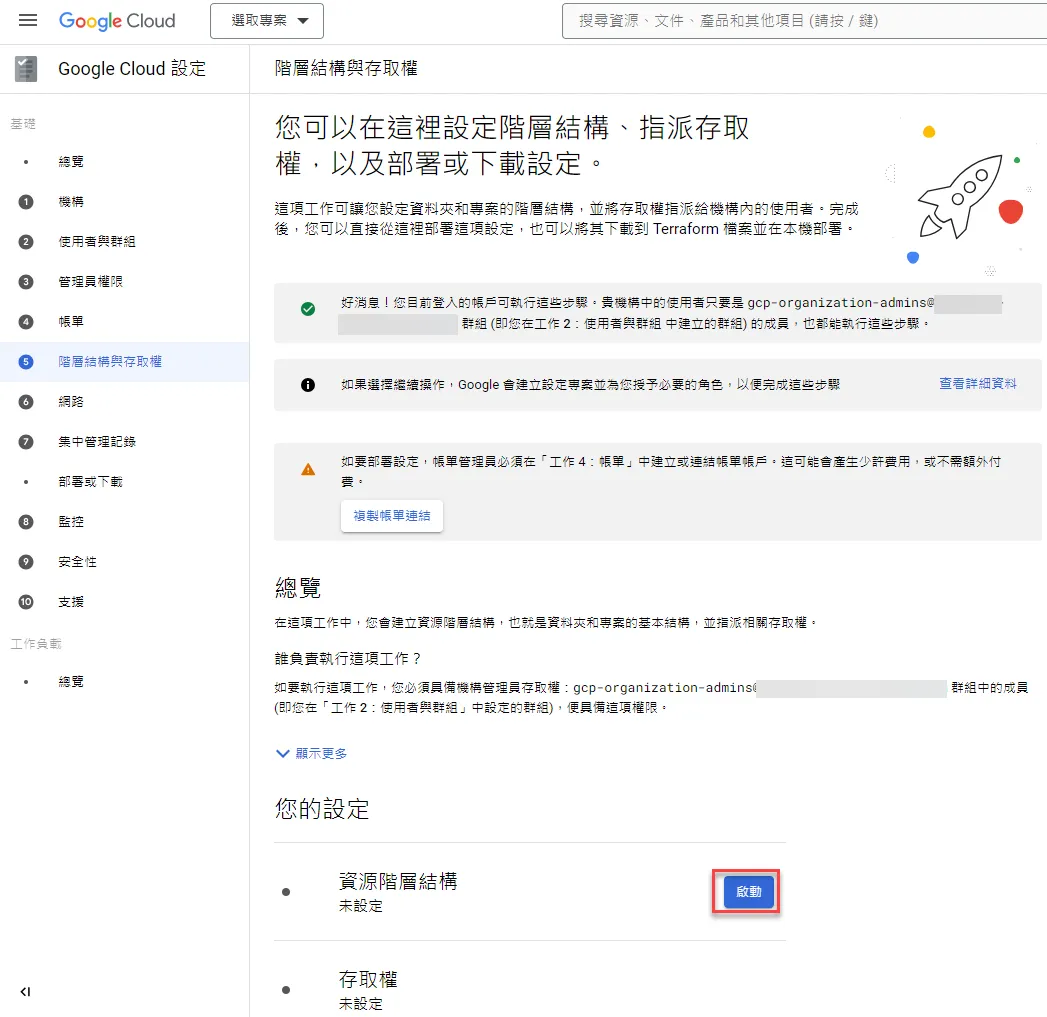
組織架構設定
可設定組織的階層架構,官方也有提供相對應範本,此步驟可跳過,後續改用人工建立亦可
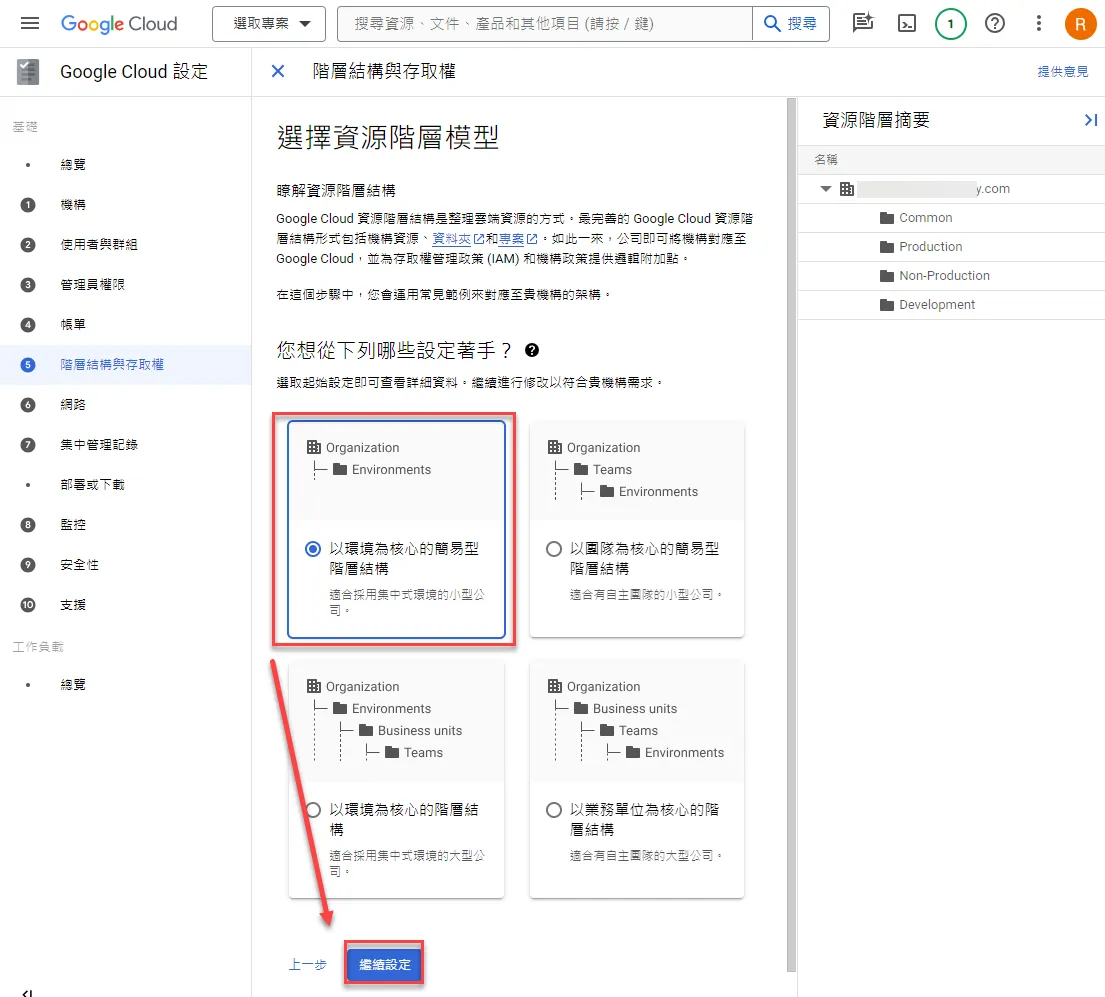
可依照需求從這四種型態中挑選
挑選後可修改資料夾名稱
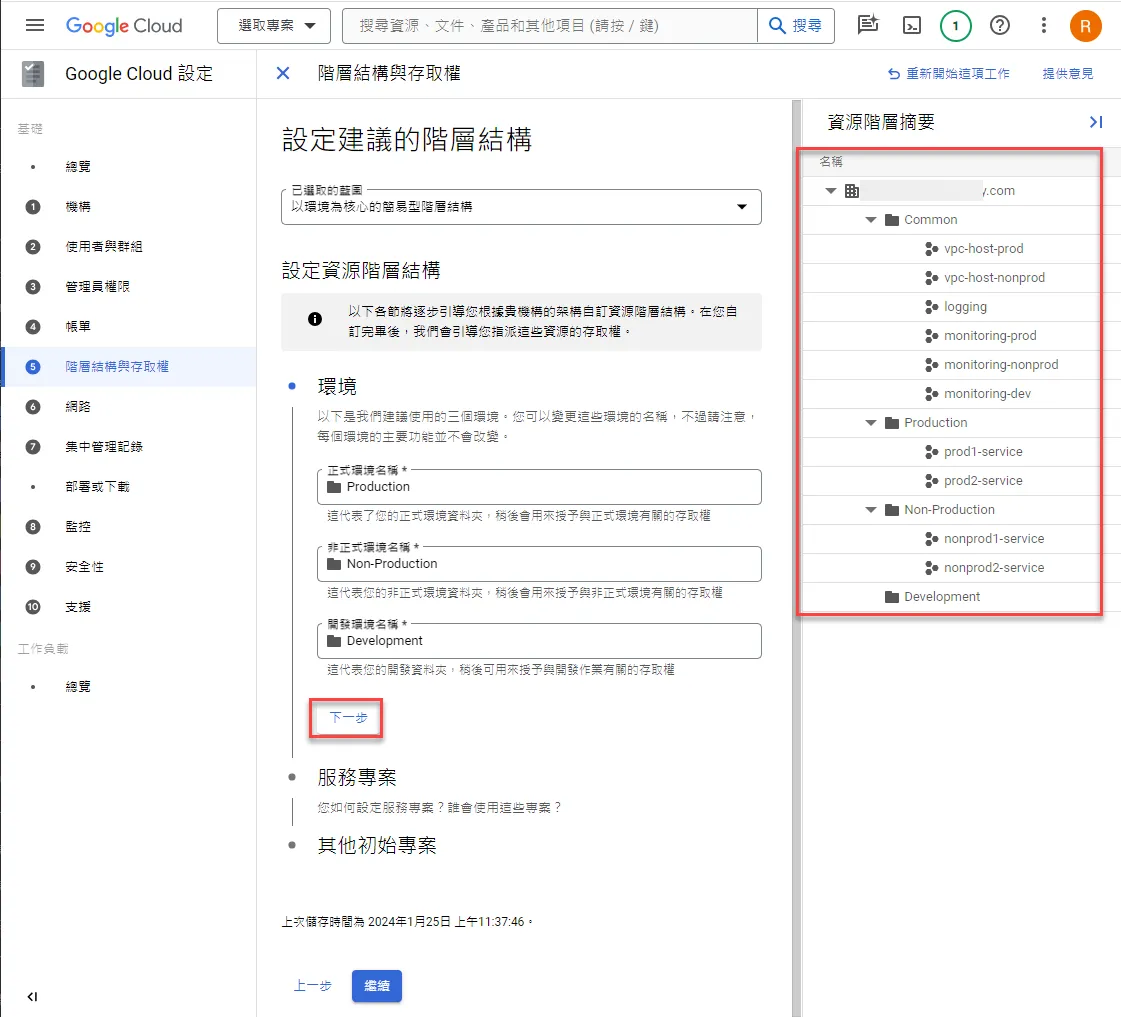
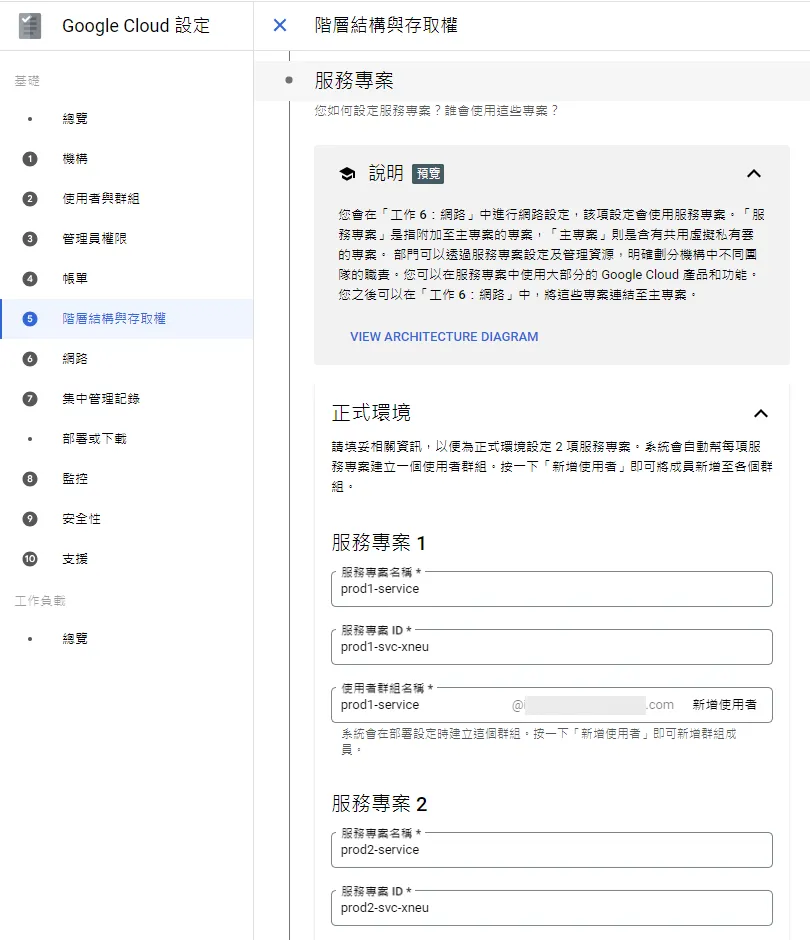
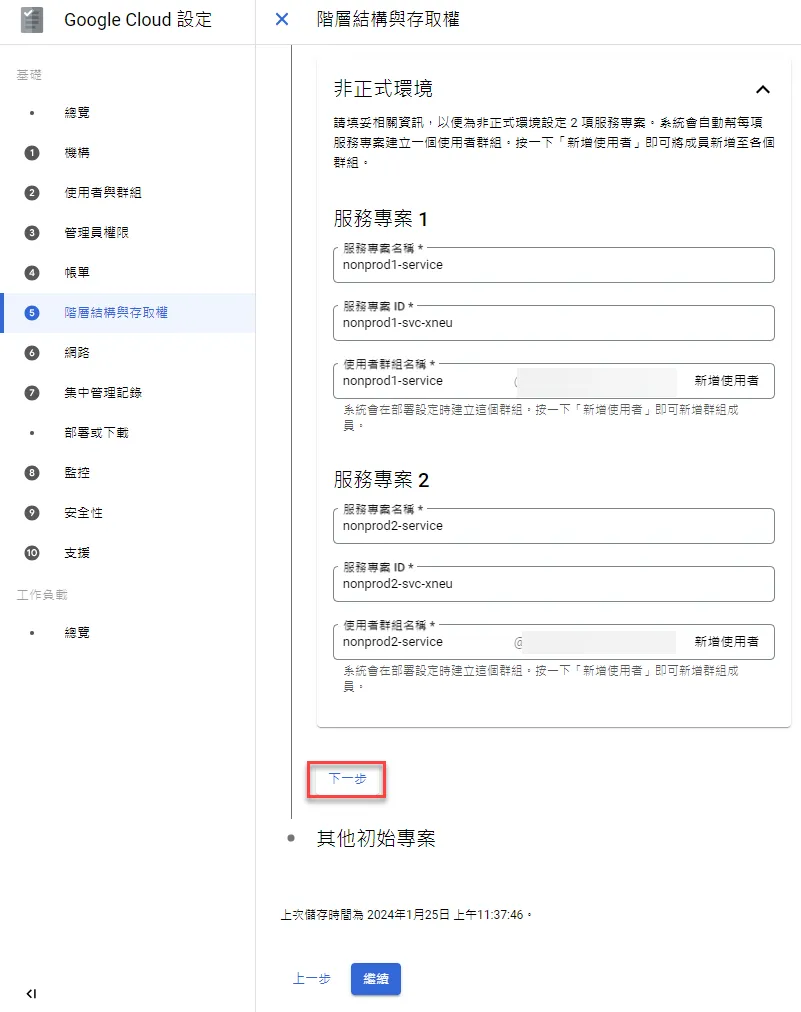
亦可調整專案名稱與配置使用者群組
完成後點選下一步
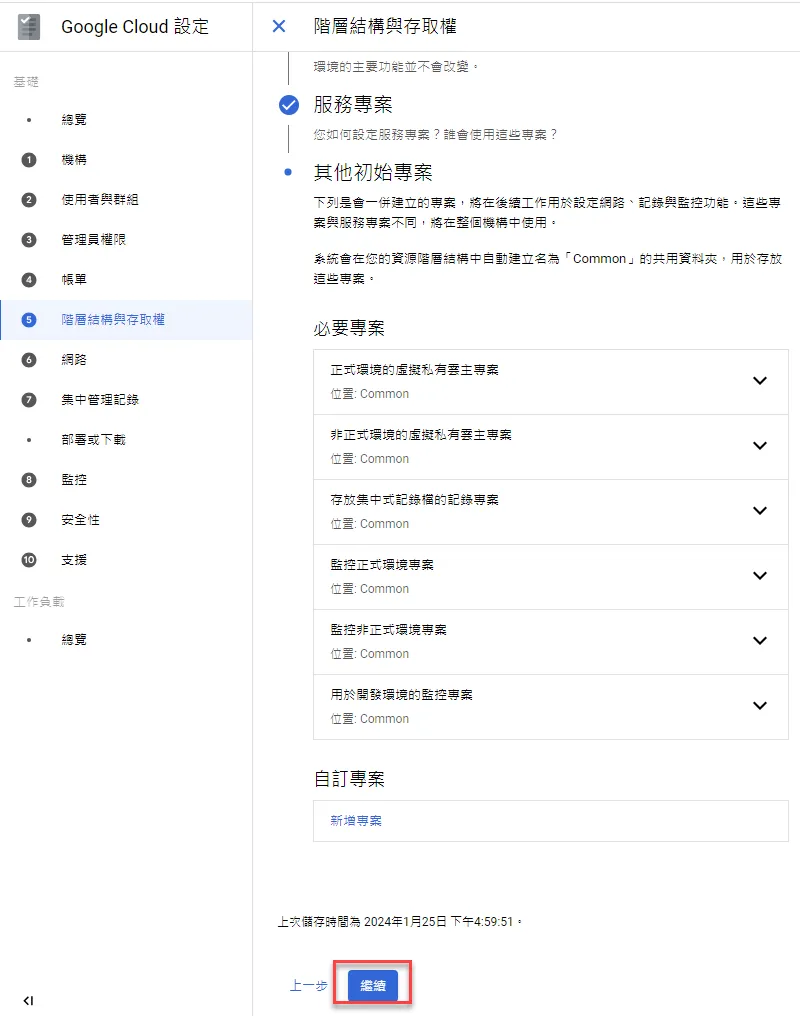
也會配置一些其他初始專案,都沒問題點選繼續
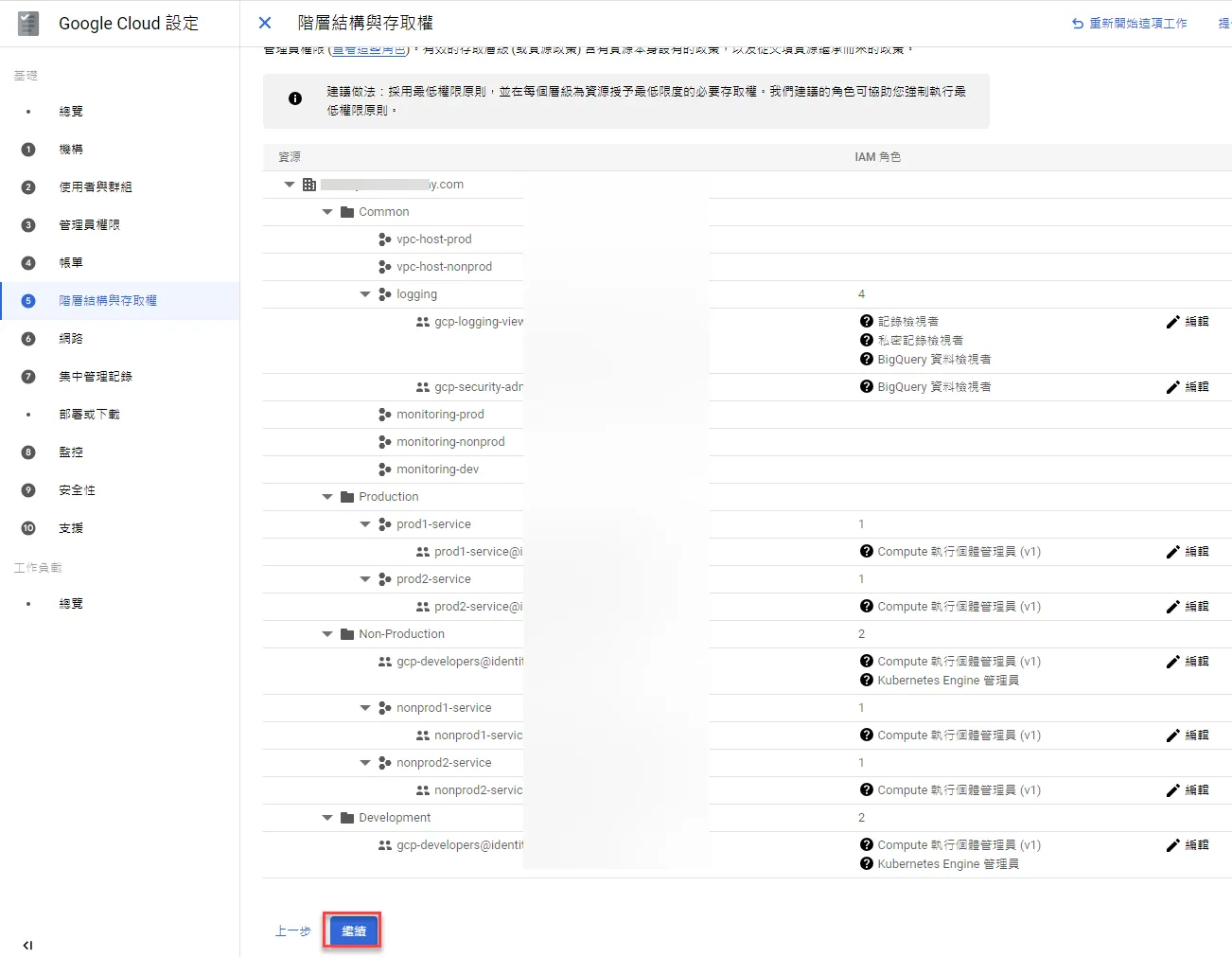
確認完整資源架構,沒問題的話點選繼續
確認都沒問題點選確認草稿
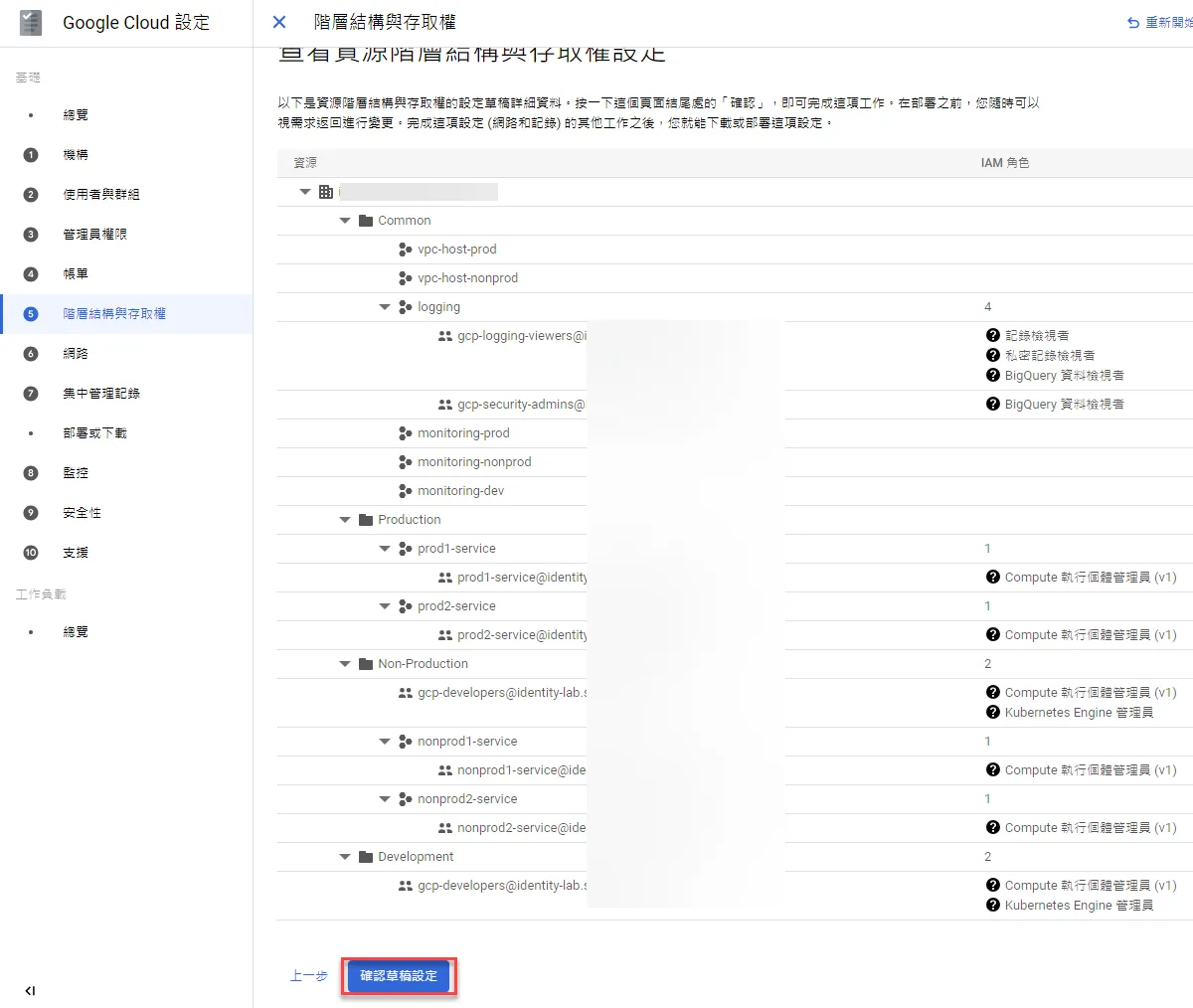
網路配置
接著進行網路配置
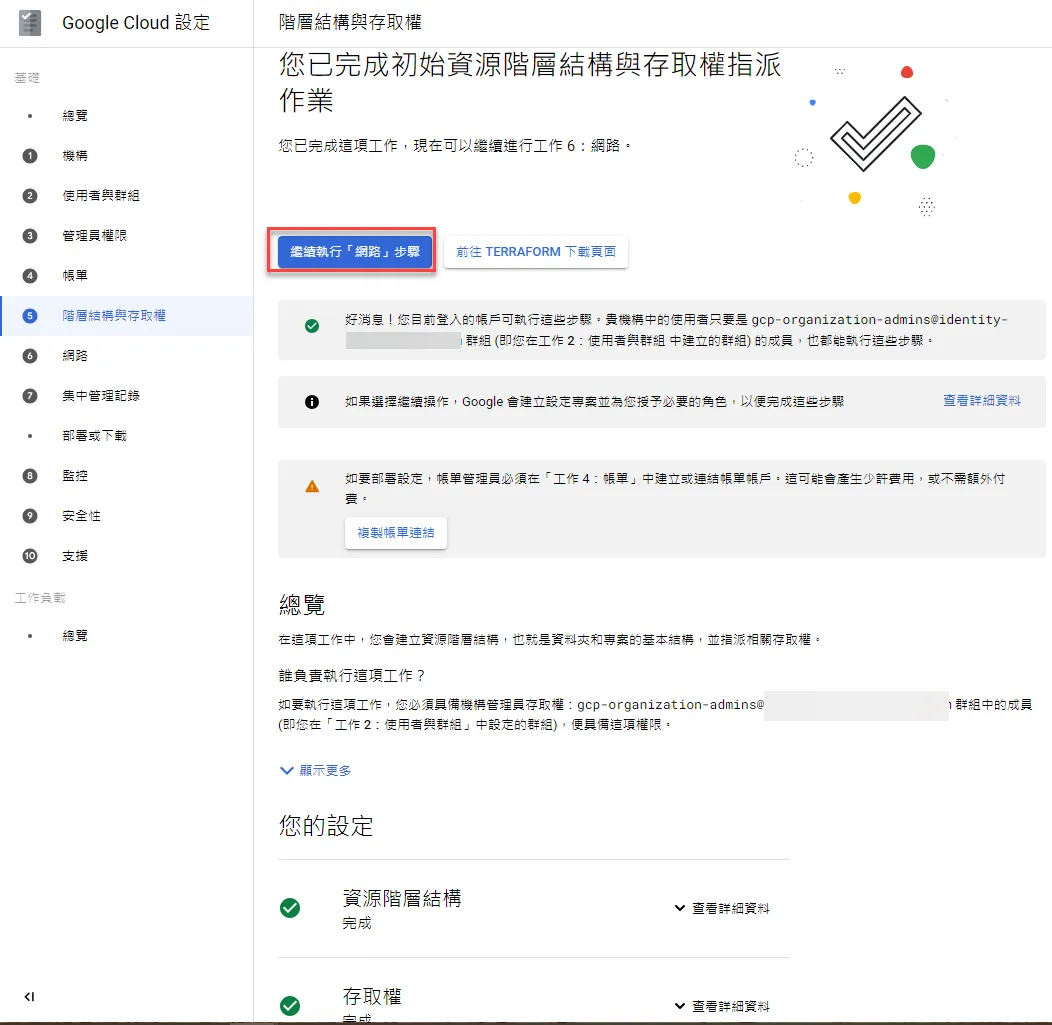
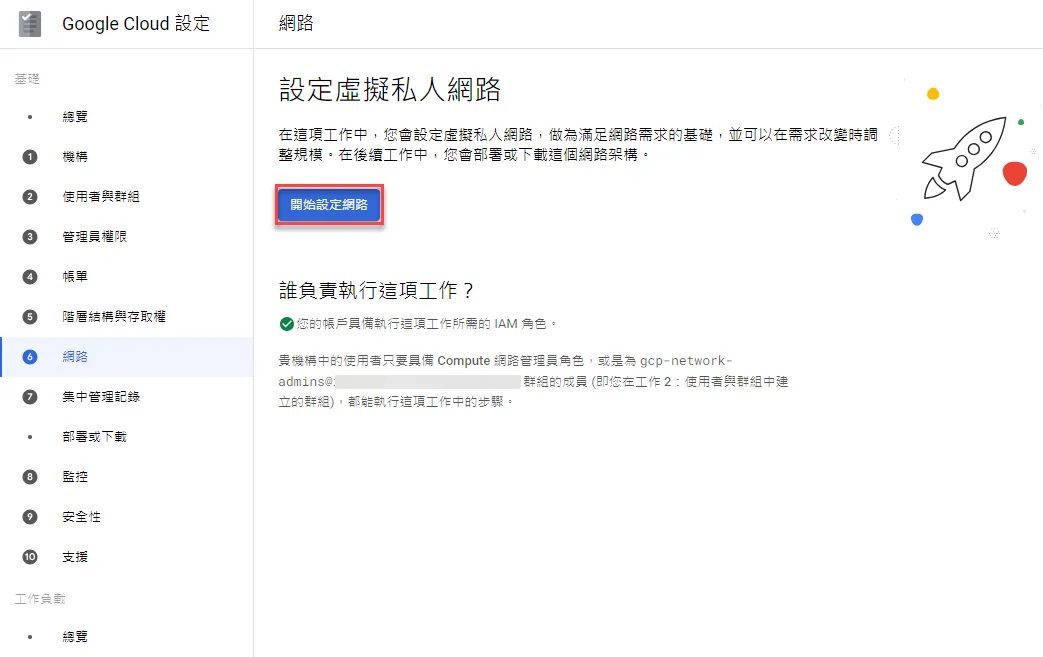
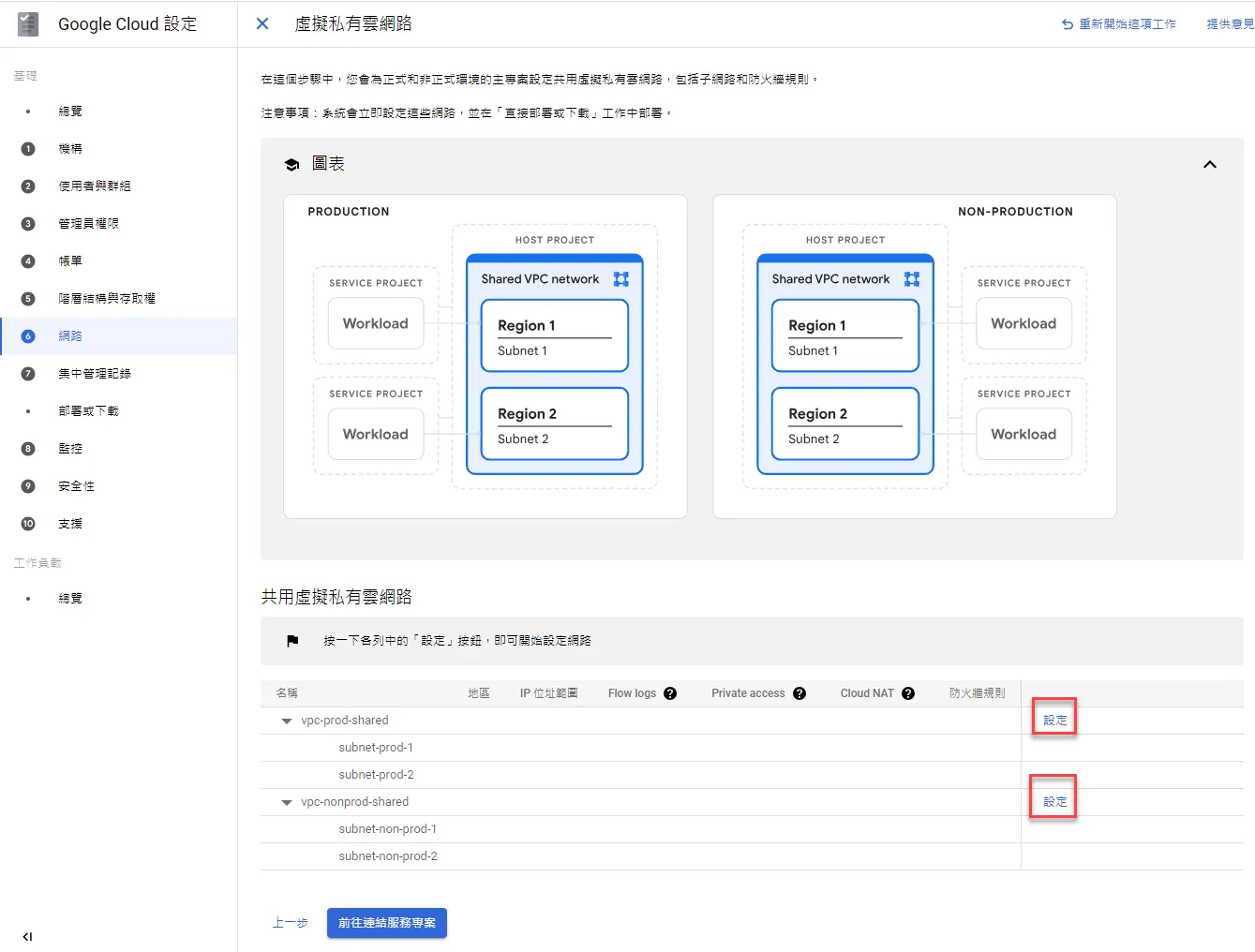
點選開始設定網路
出現參考說明頁面,點選繼續
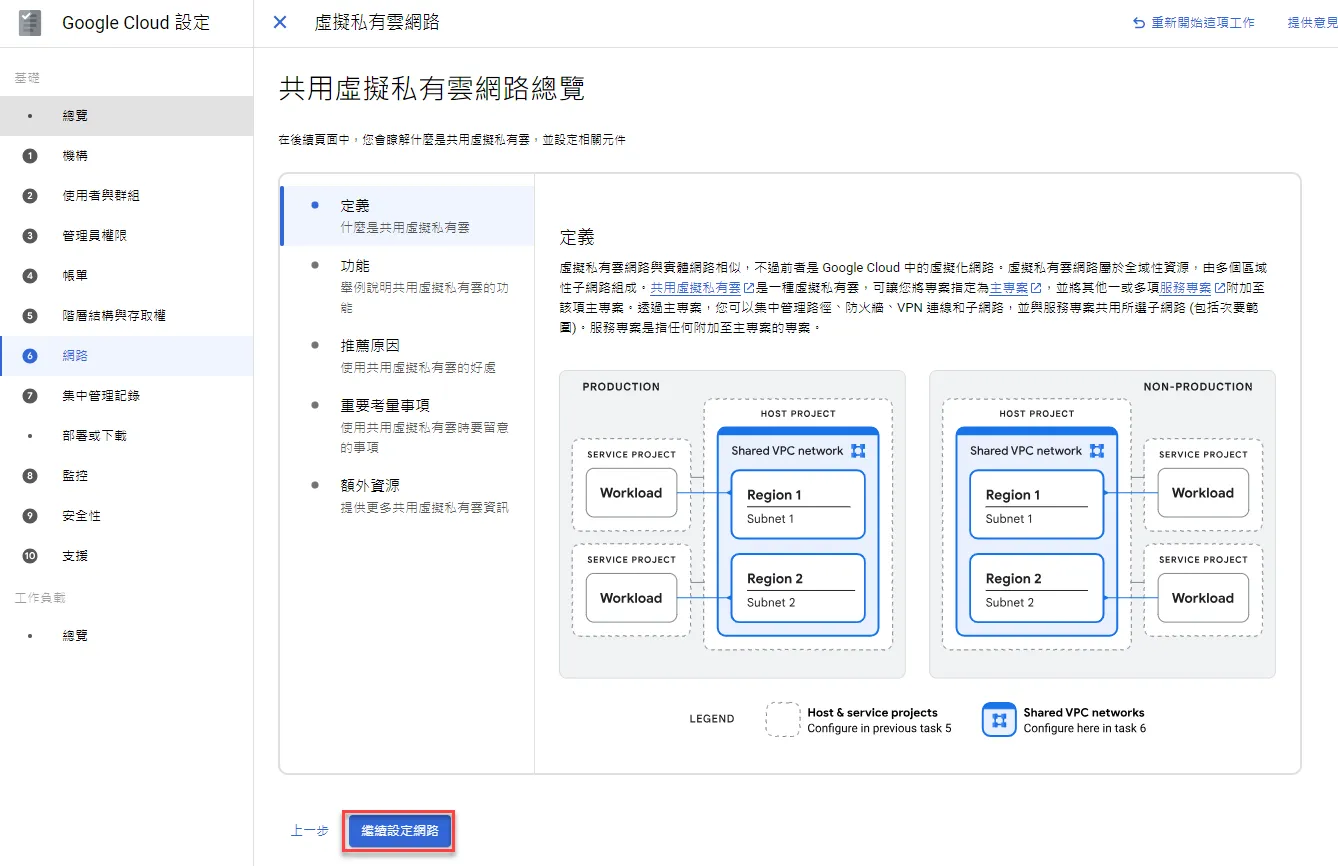
點選設定
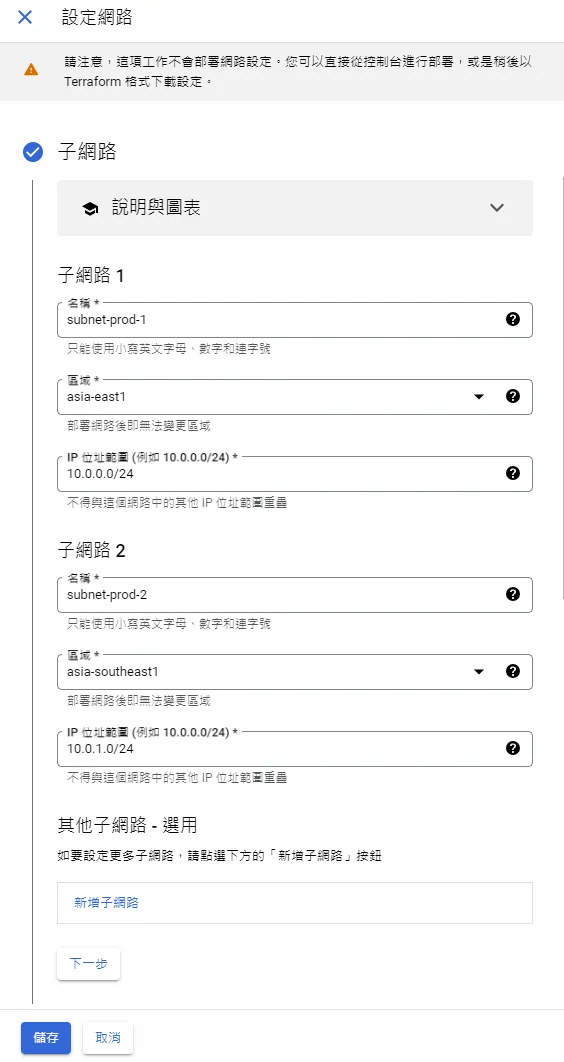
依照需求進行設定
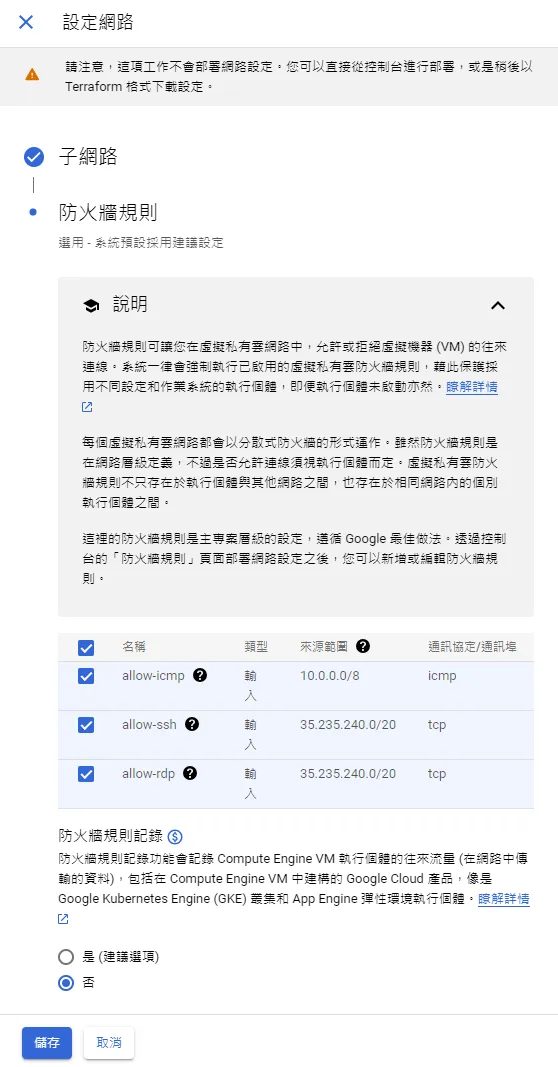
設定防火牆規則
確定 ip 正常且其他功能需求均設定完成
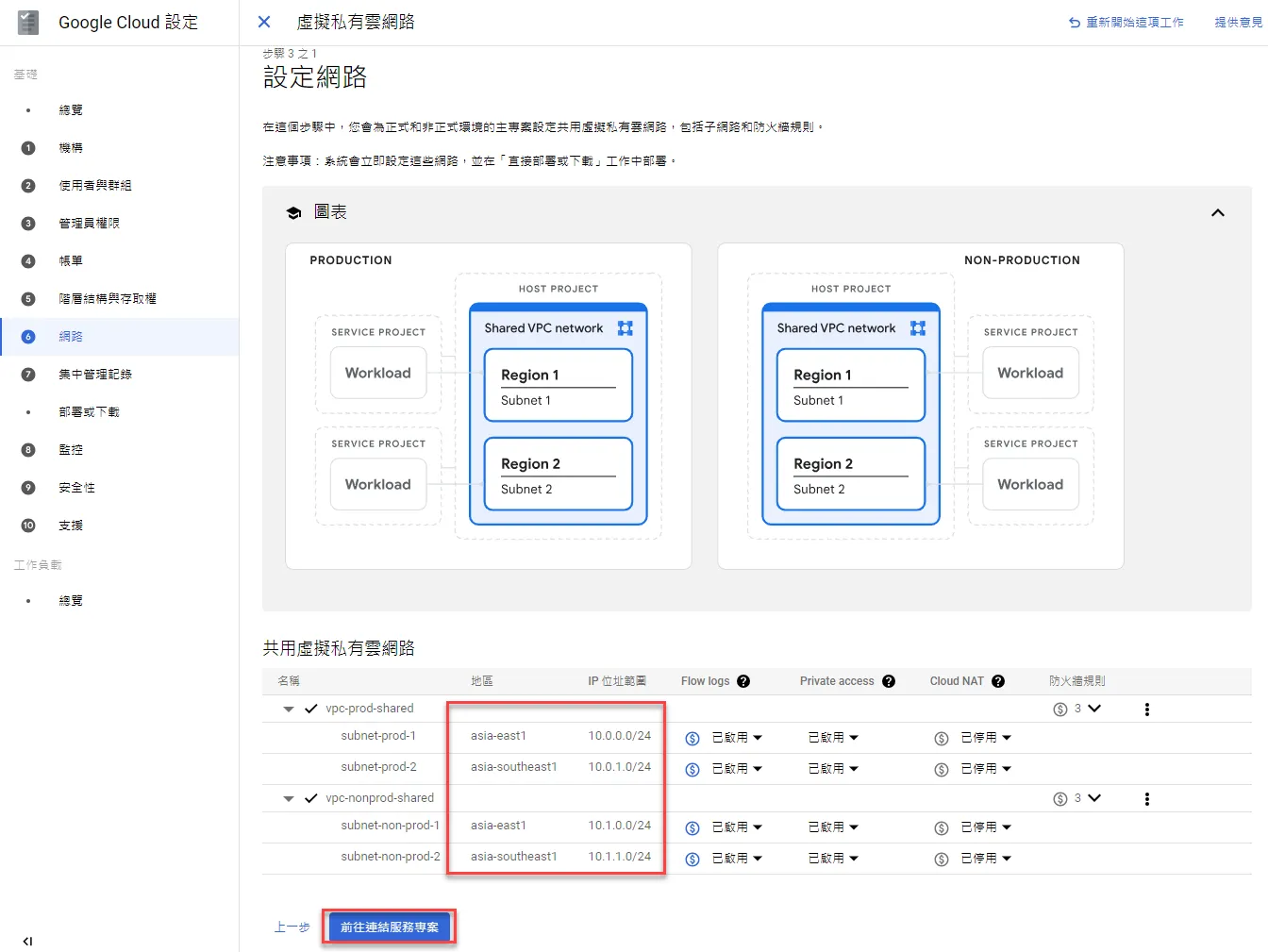
設定對應專案
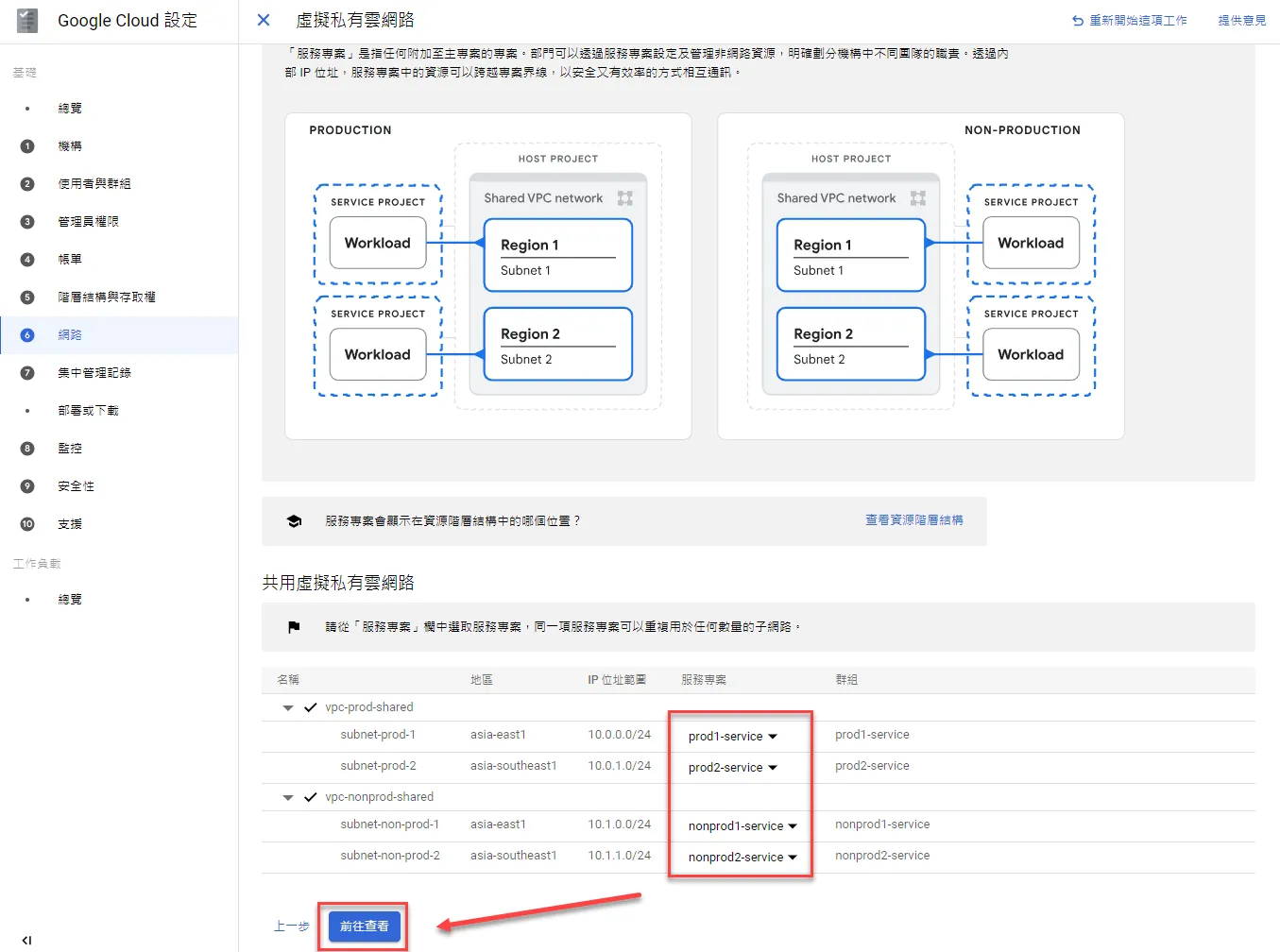
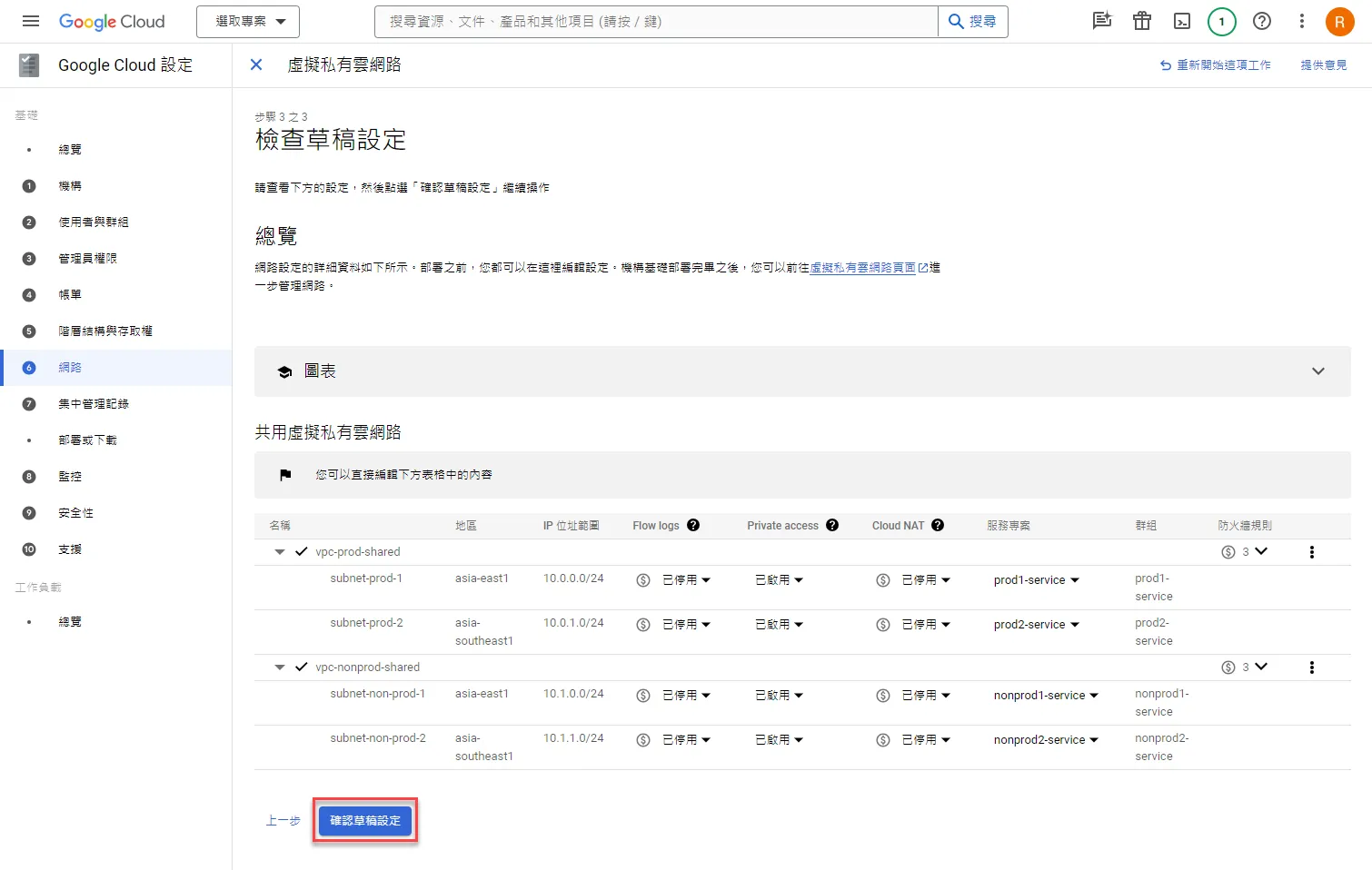
設定完成後點選確認
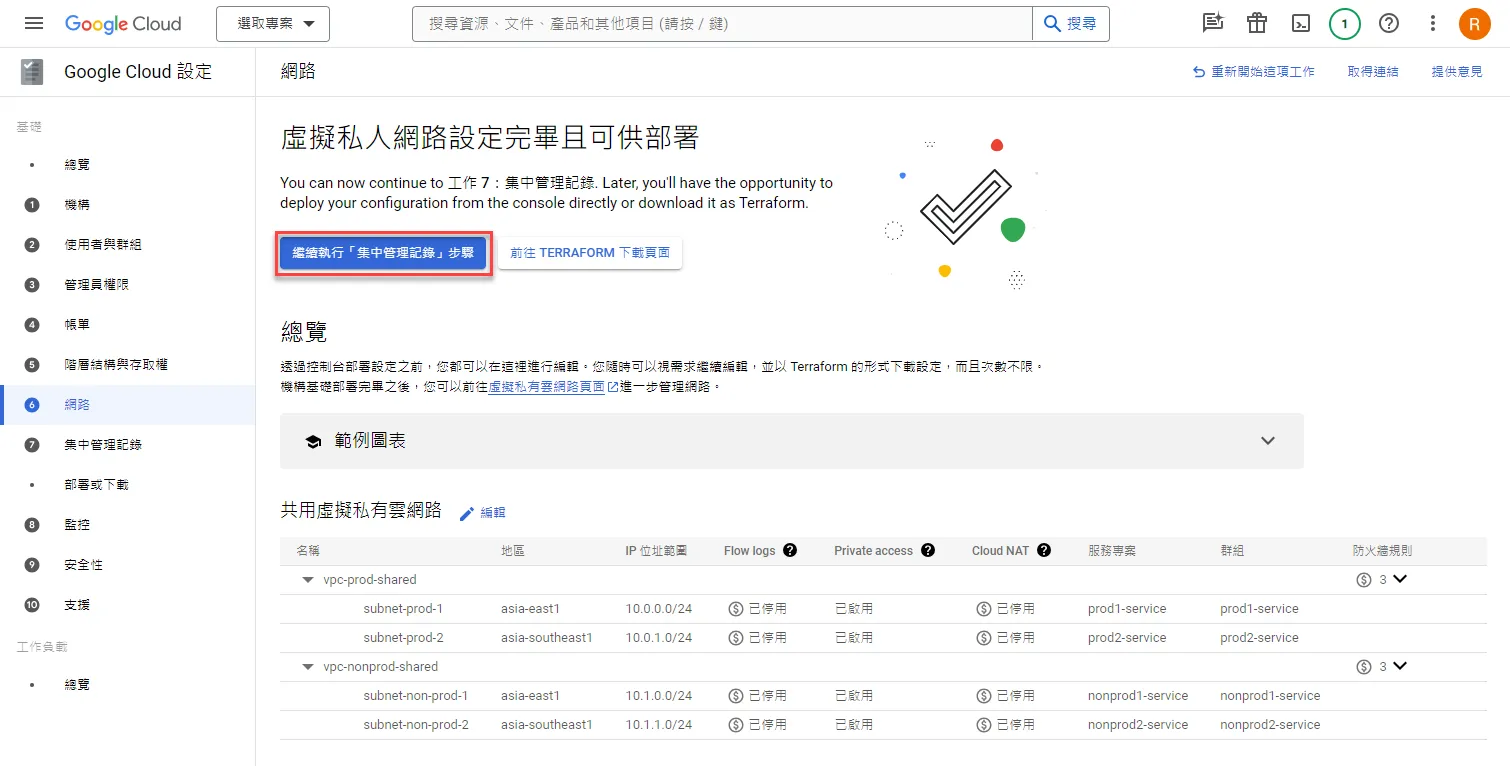
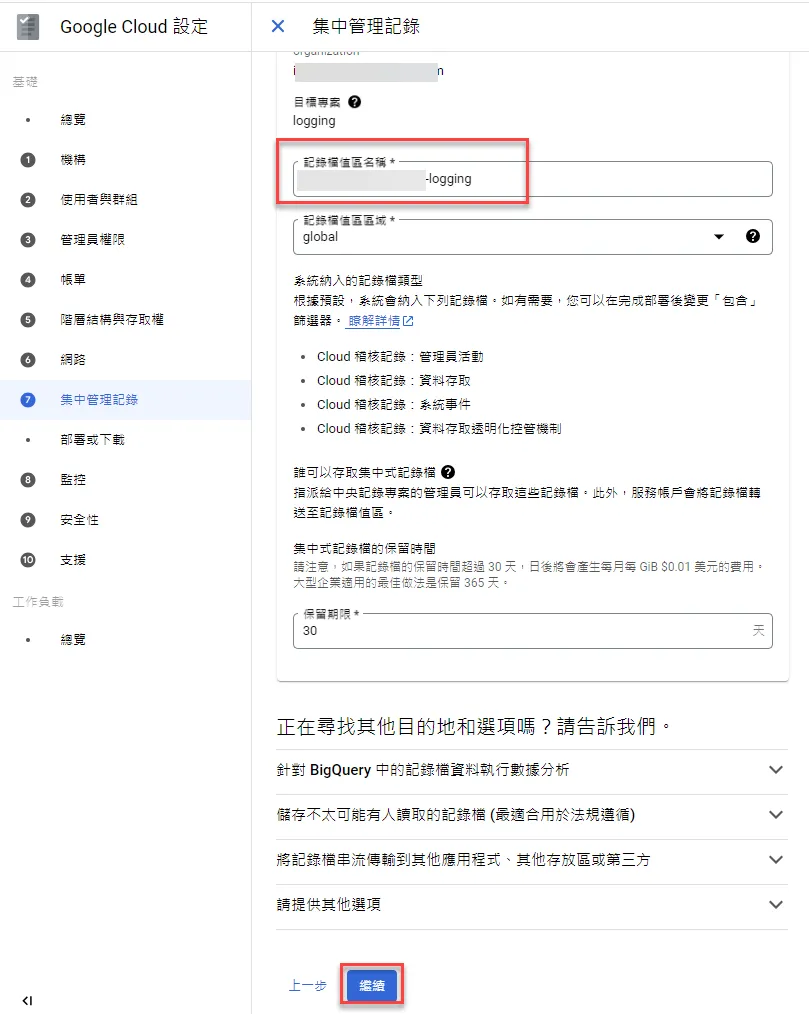
設定集中 log
點選繼續
點選開始設定
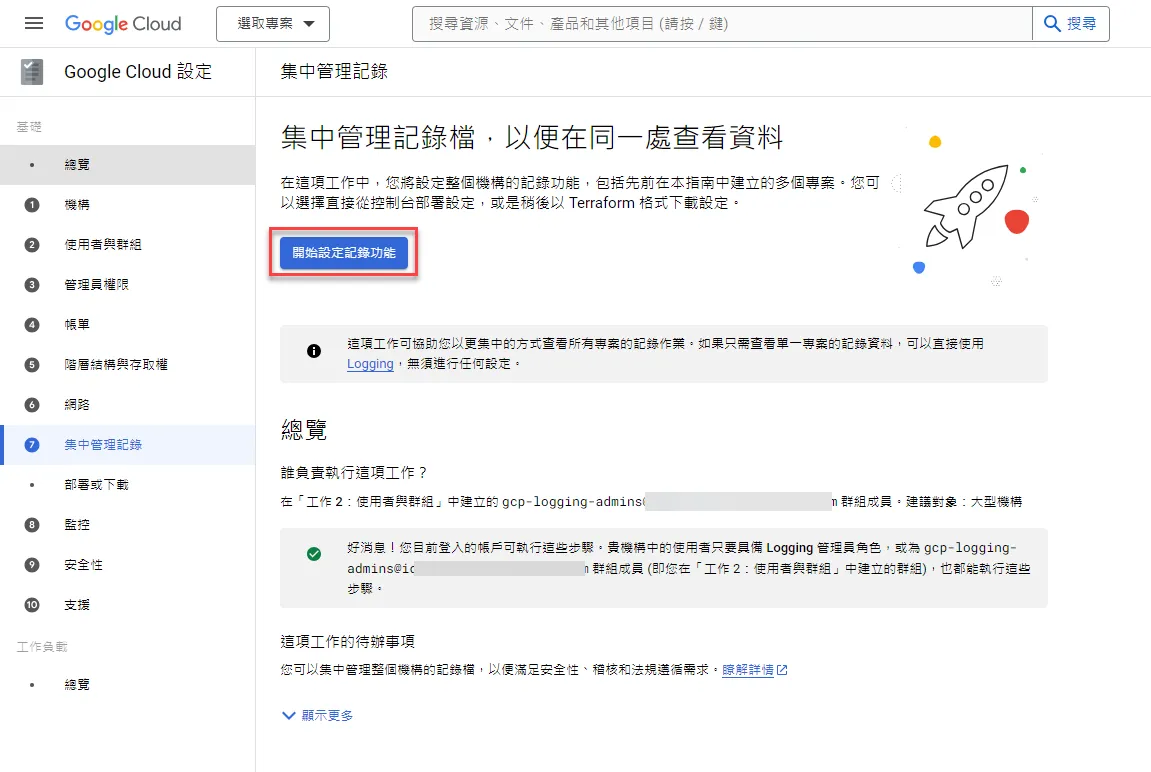
設定名稱
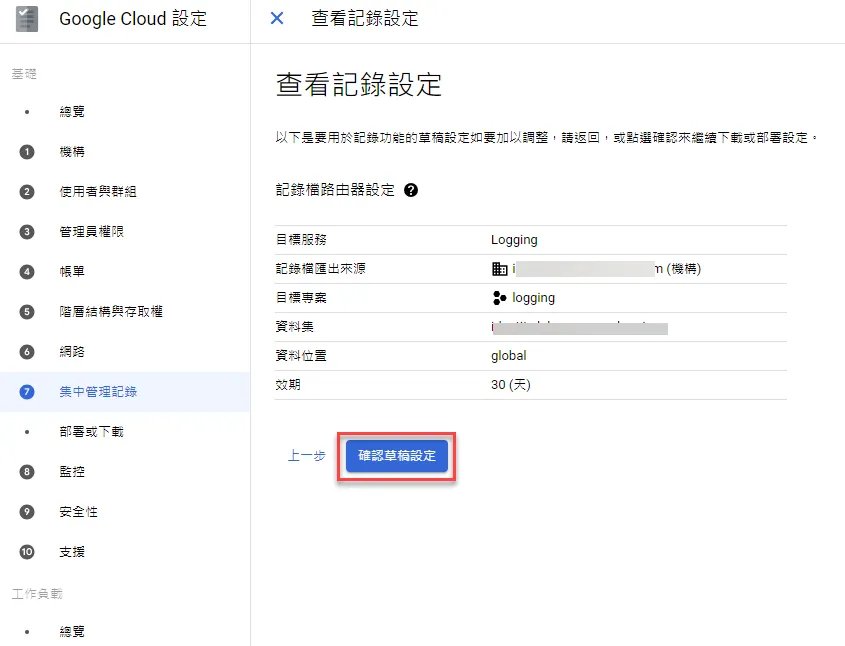
確認草搞
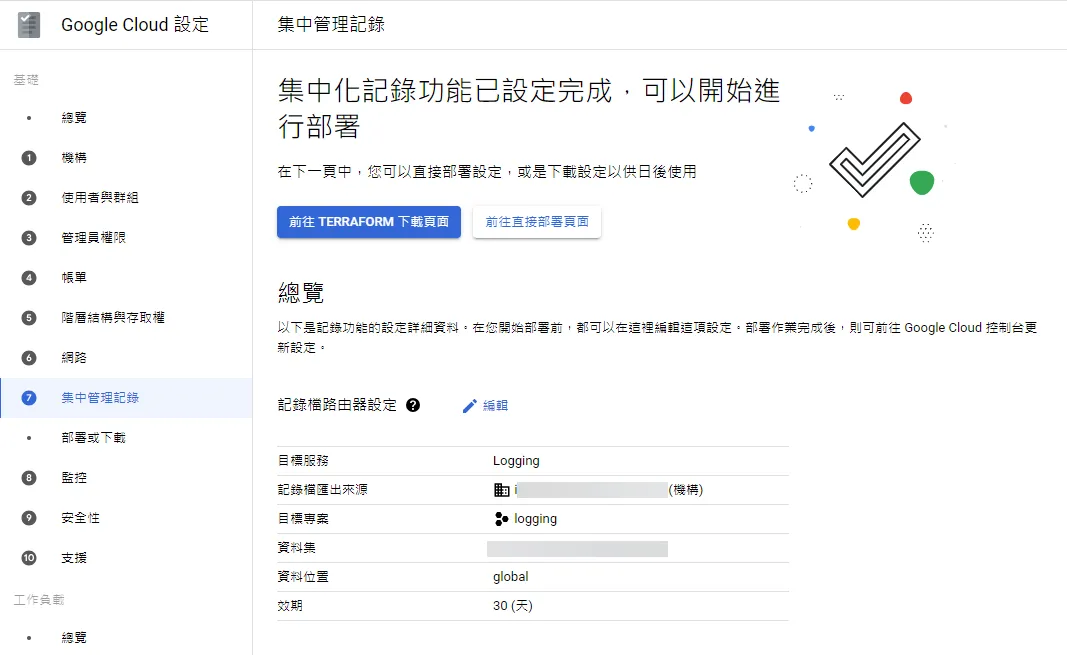
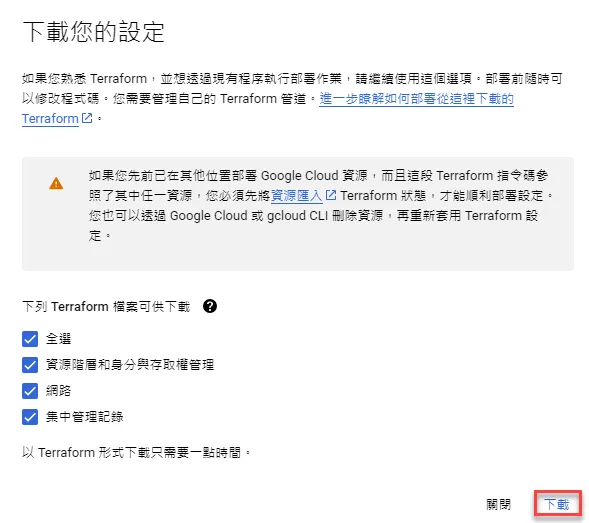
下載部署腳本
可下載 Terraform
點選以 Terraform 形式下載
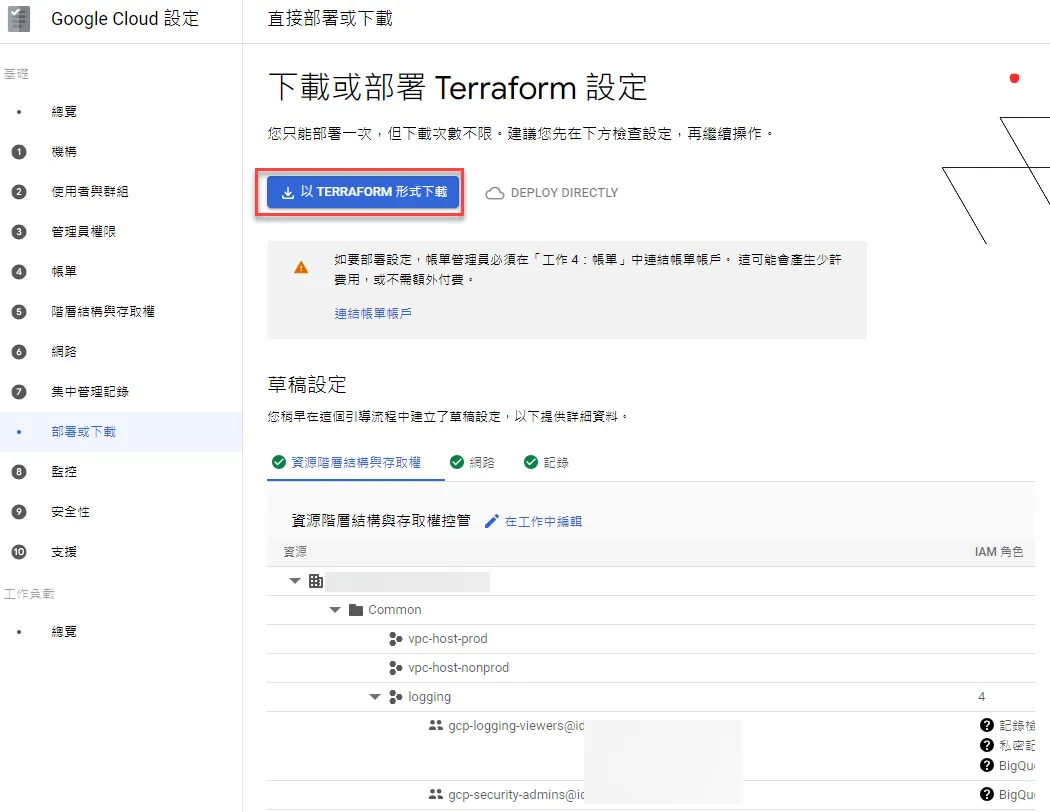
可根據需求下載 terraform 設定
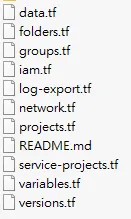
下載後可發現各設定檔
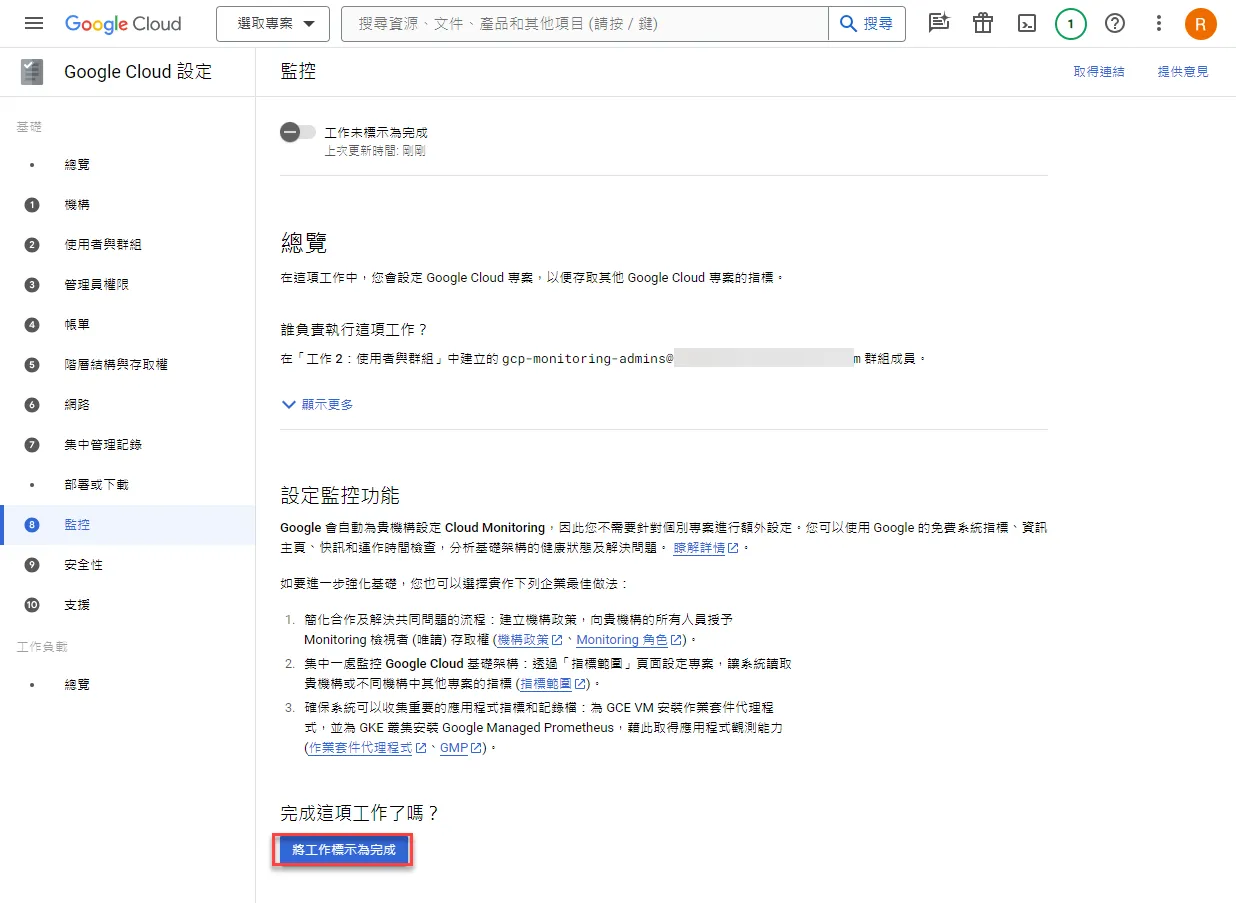
其他設定
可依需求設定監控
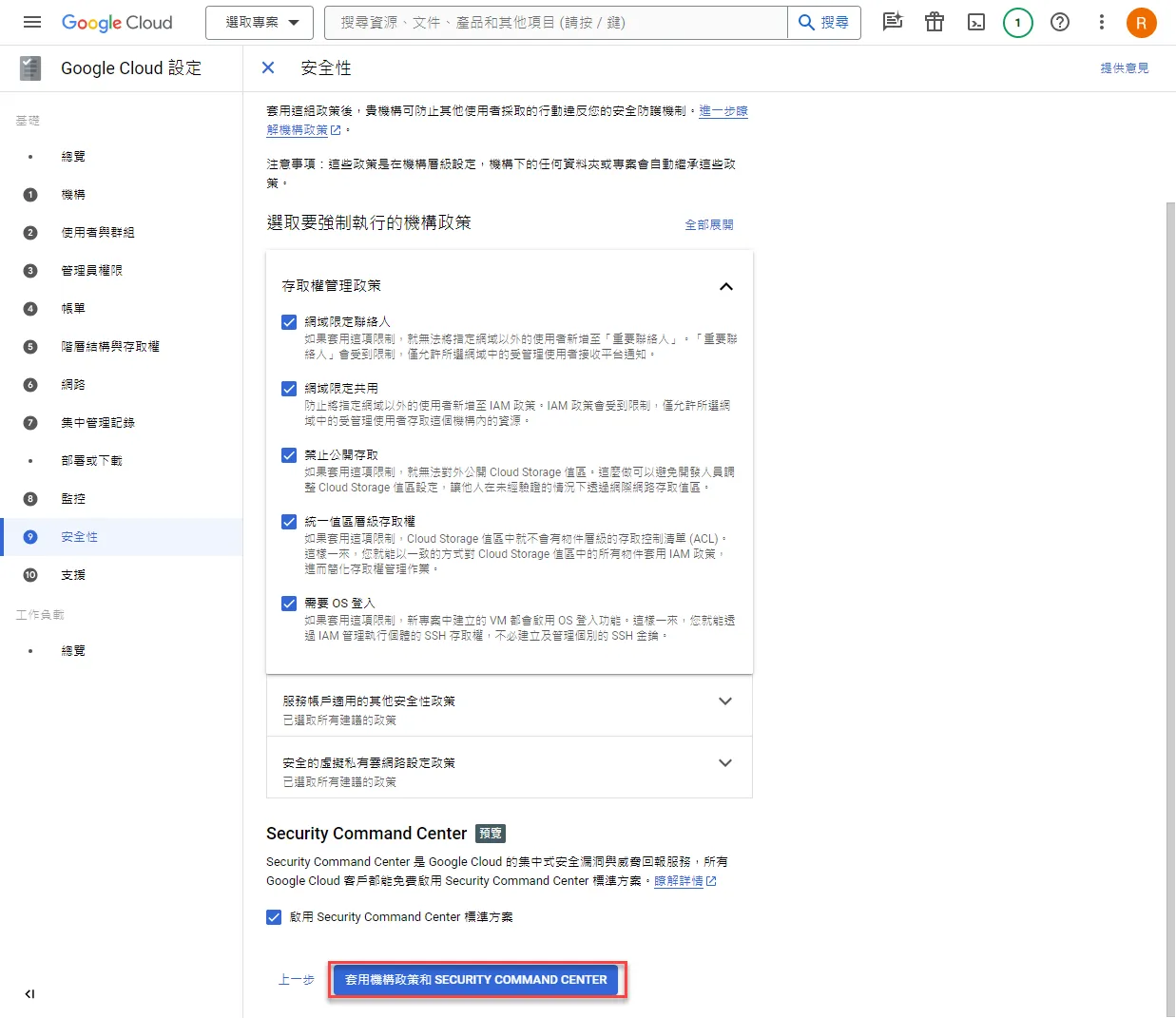
可依需求設定 SCC
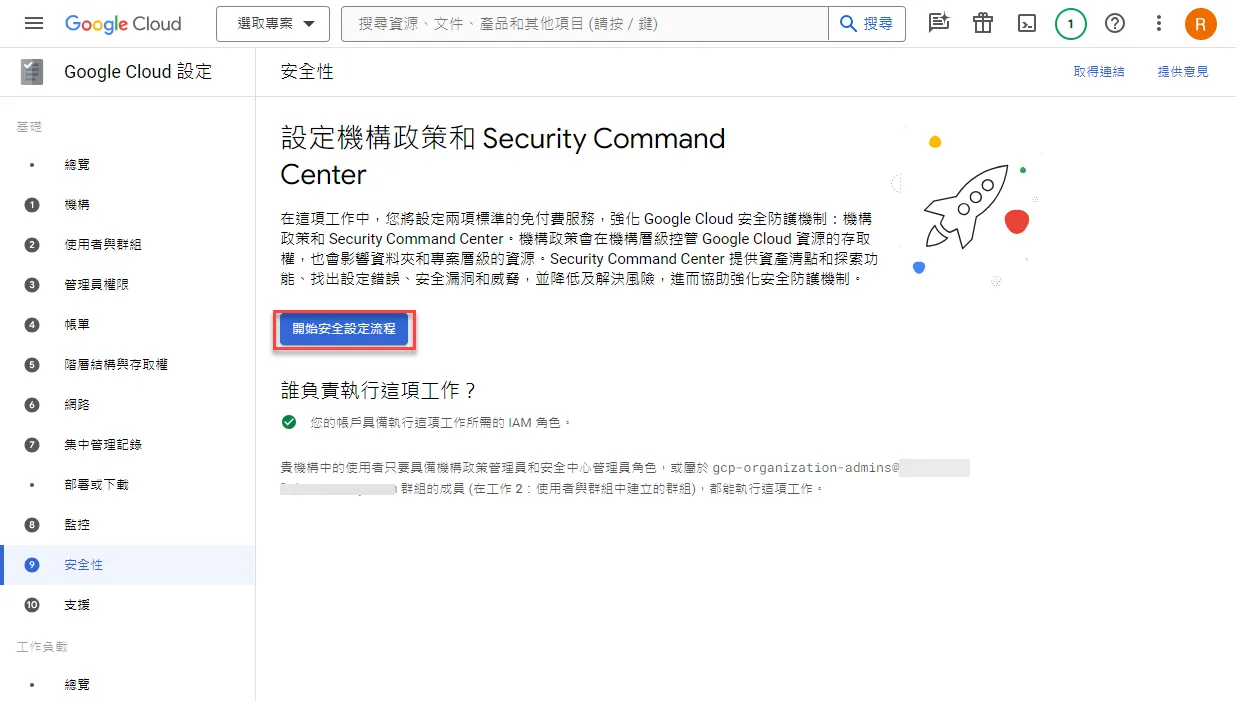
可依需求勾選套用
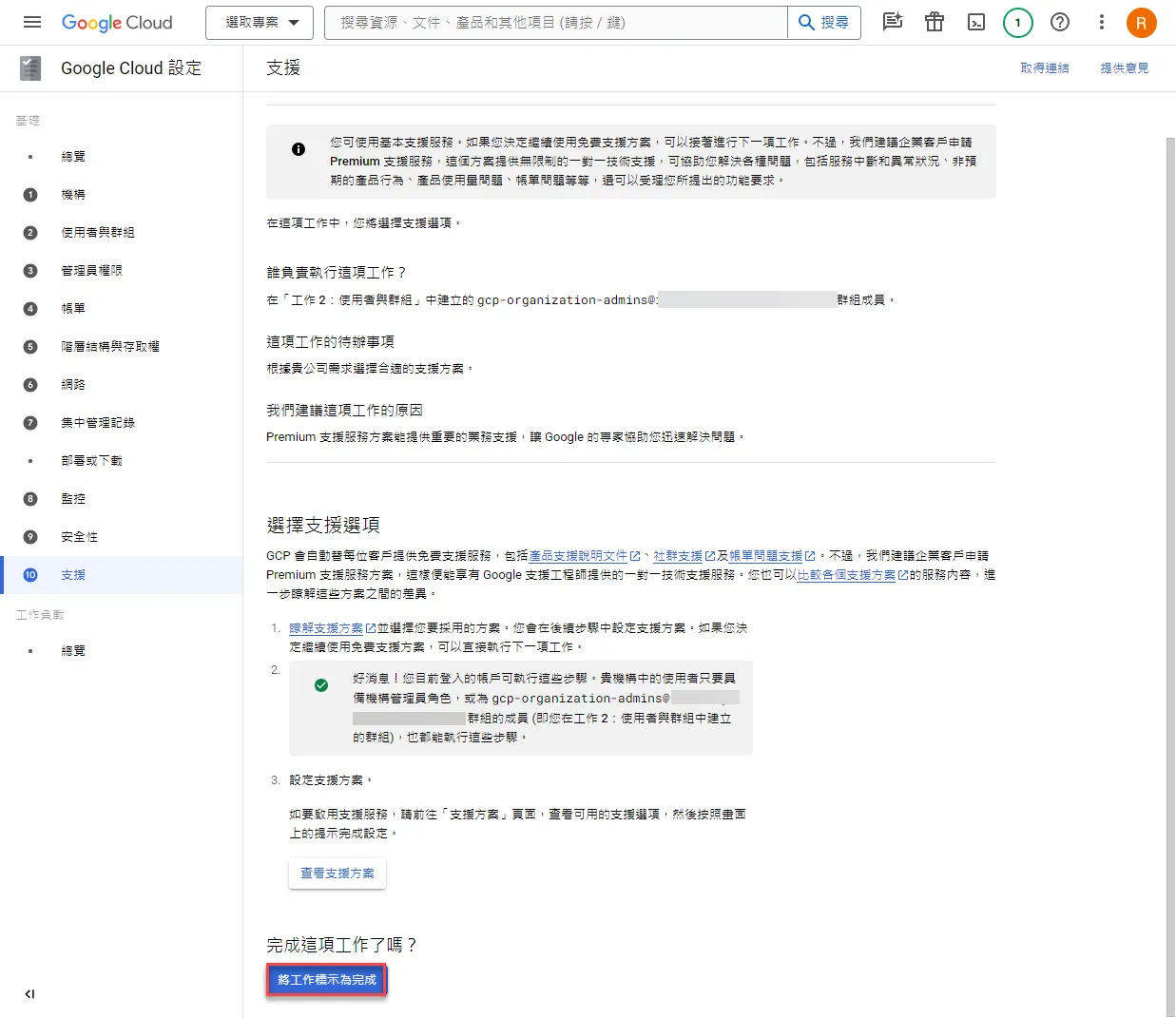
支援方案則可依需求購買
以上就是 GCP Organization 從無到有建立流程