Google Cloud Directory Sync Setup
目的
使用 GCDS 進行 AD 帳號搬遷任務
本次測試之 AD 環境
- OS:Windows Server 2008R2 x64
- CPU:2 vCPU
- RAM:4 GB
- HDD:60 GB
步驟
安裝 GCDS
可參考此教學進行移轉
下載並安裝 GCDS - Google Workspace 管理員說明
GCDS 下載請點選以下連結
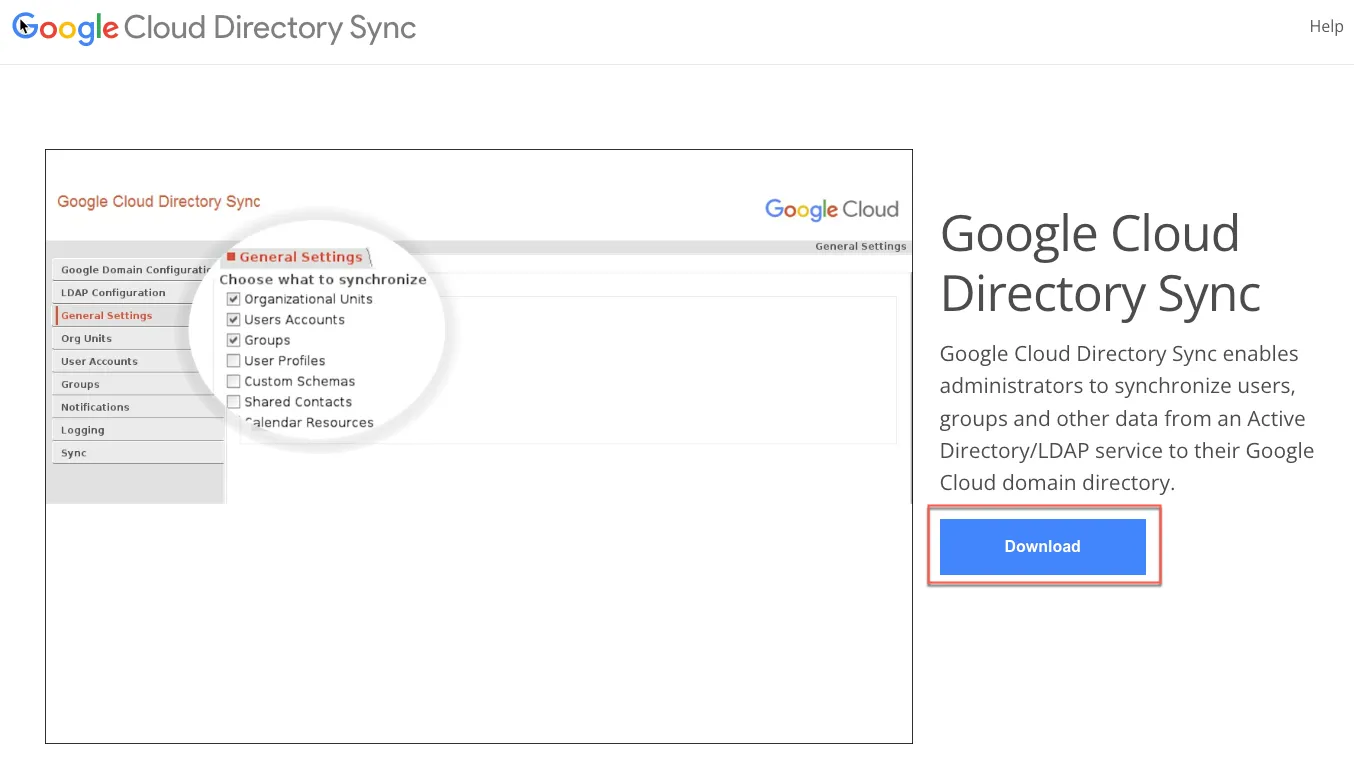
如果無法下載,請直接使用以下連結
Downloading Google Cloud Directory Sync
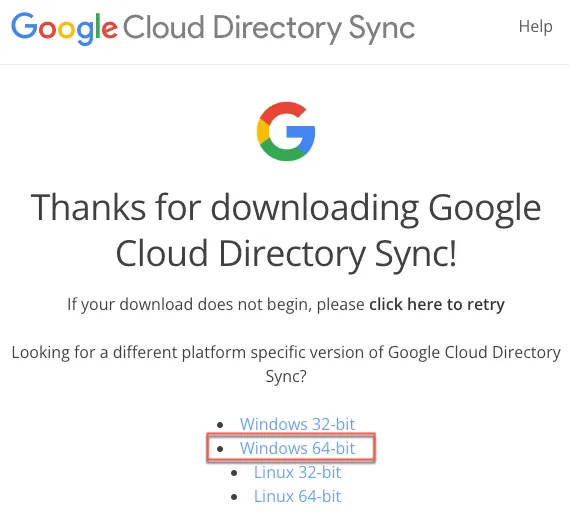
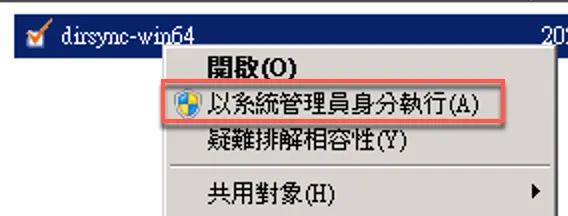
開啟下載之 GCDS 安裝檔案,並以系統管理員身分執行
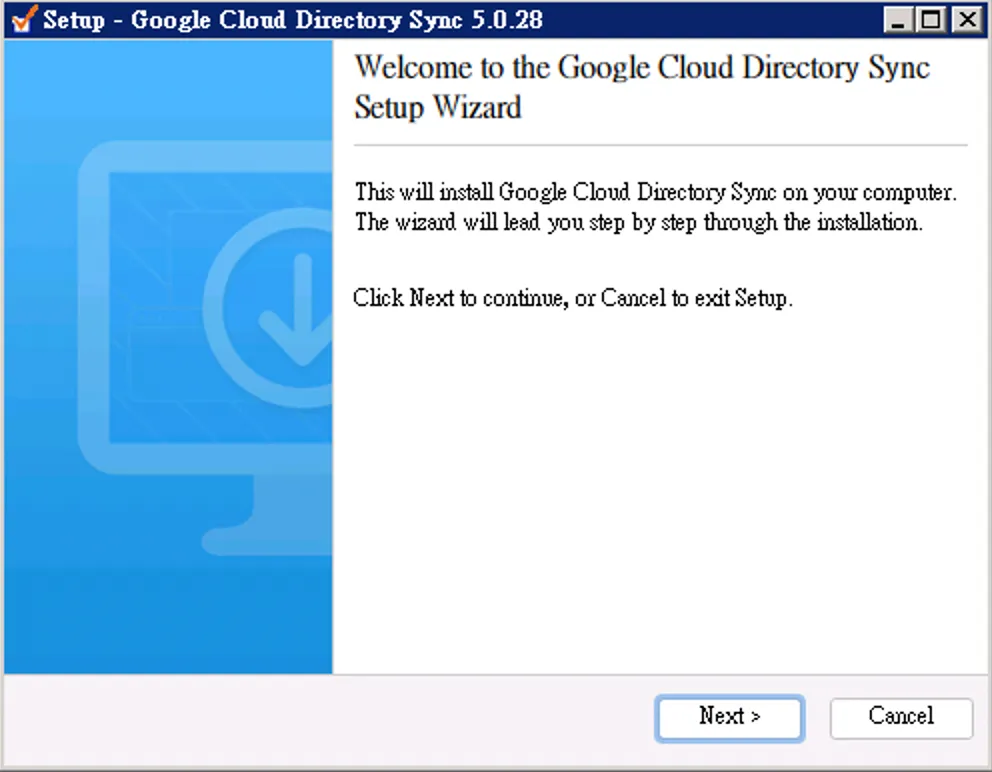
點選下一步
同意並繼續
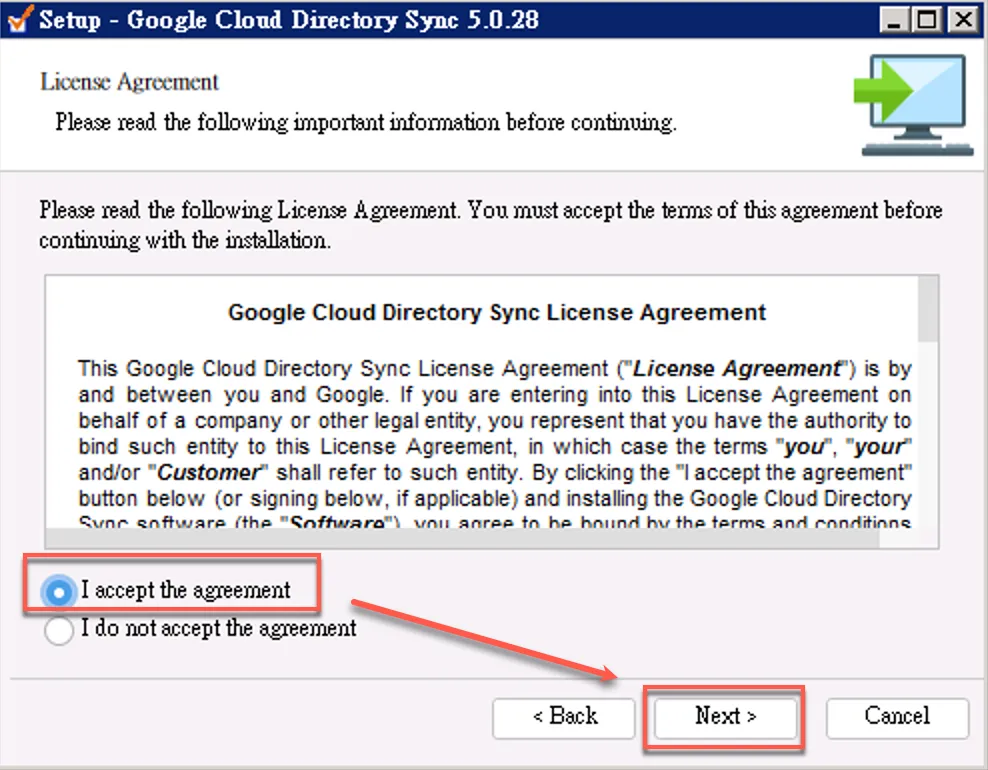
點選下一步
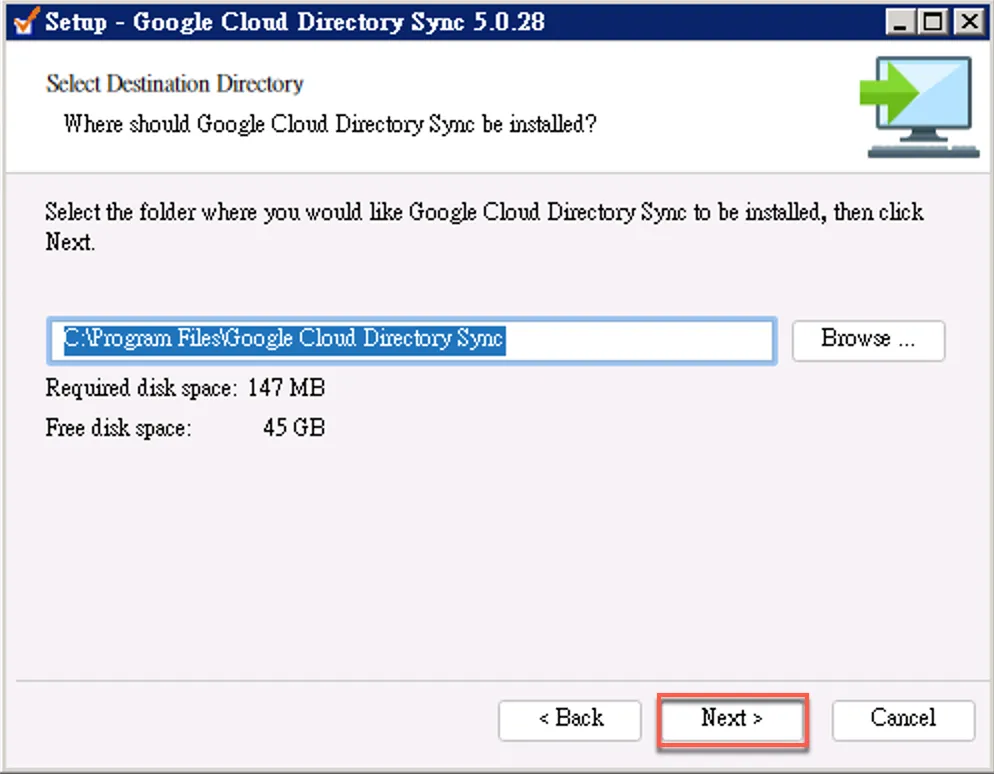
點選下一步開始安裝
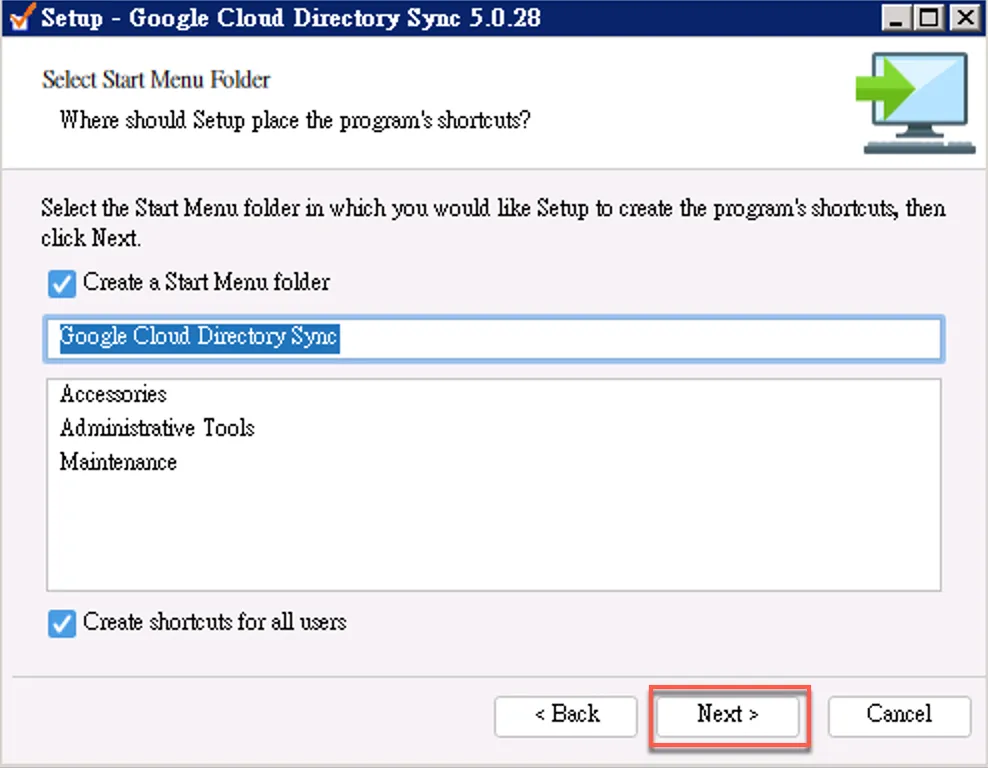
完成安裝
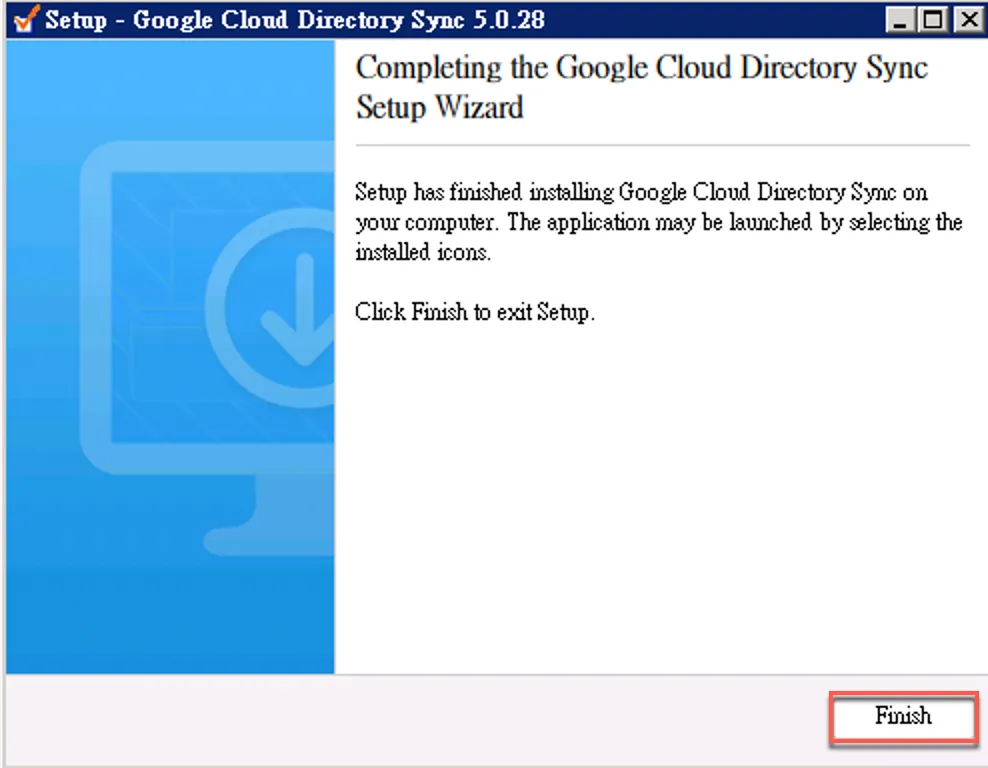
使用 GCDS 同步 AD 帳號
設定 Google Domain Cunfiguration
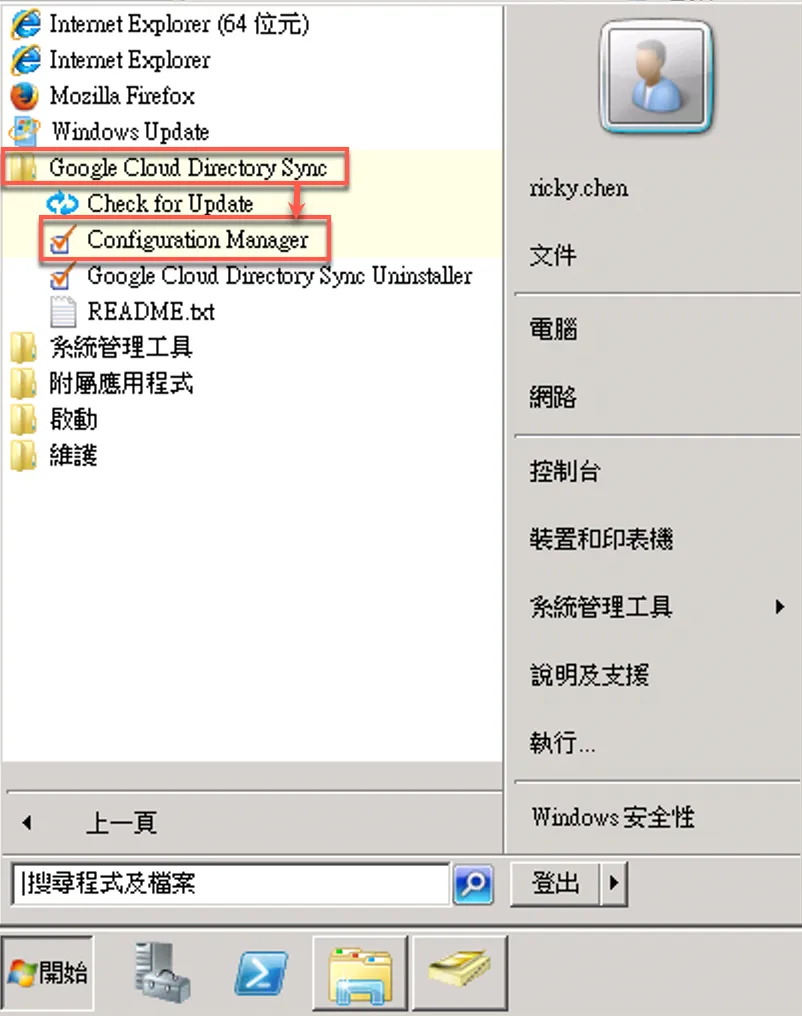
開啟 GCDS Configuration Manager
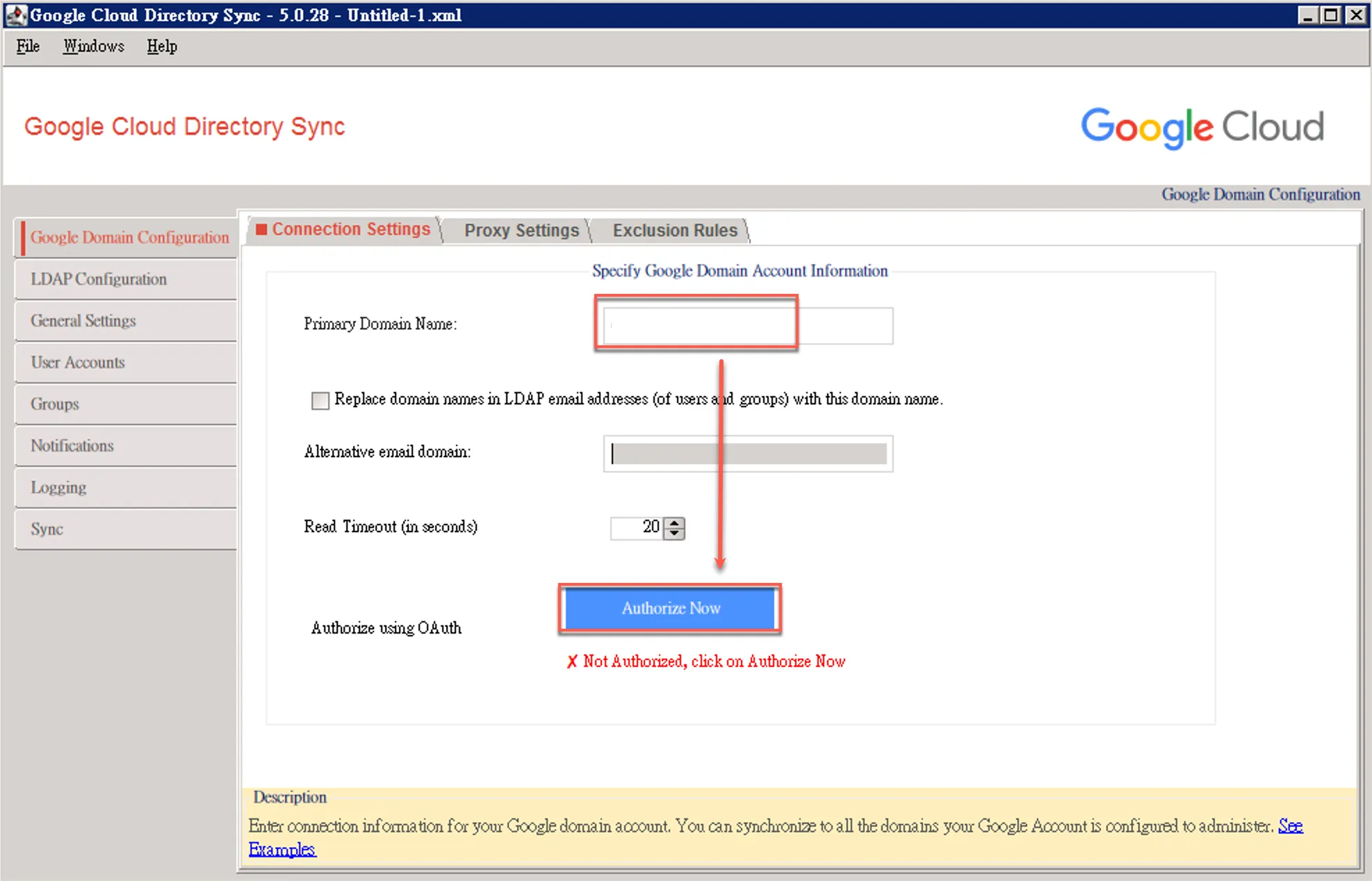
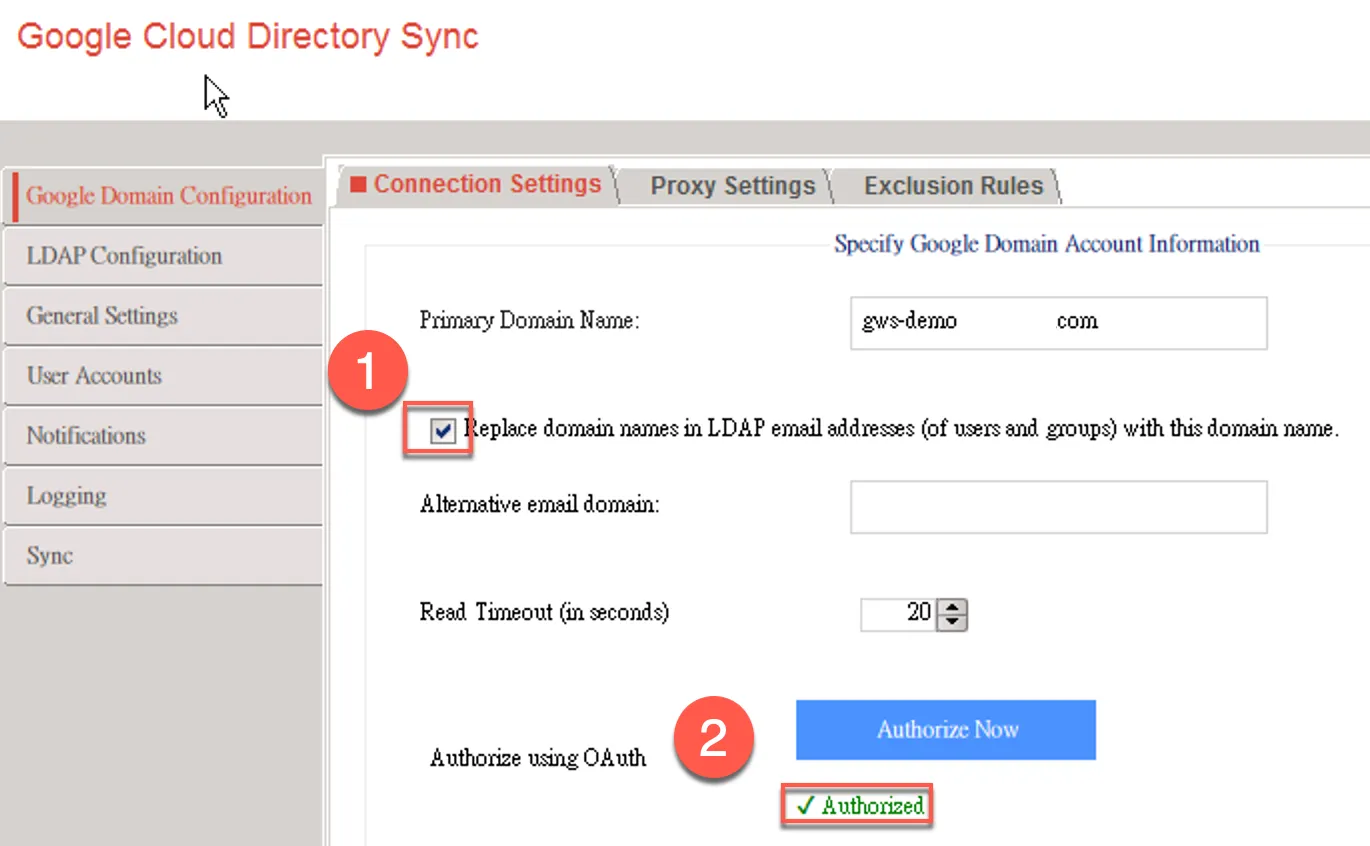
填入 GWS 網域帳號,並登入驗證
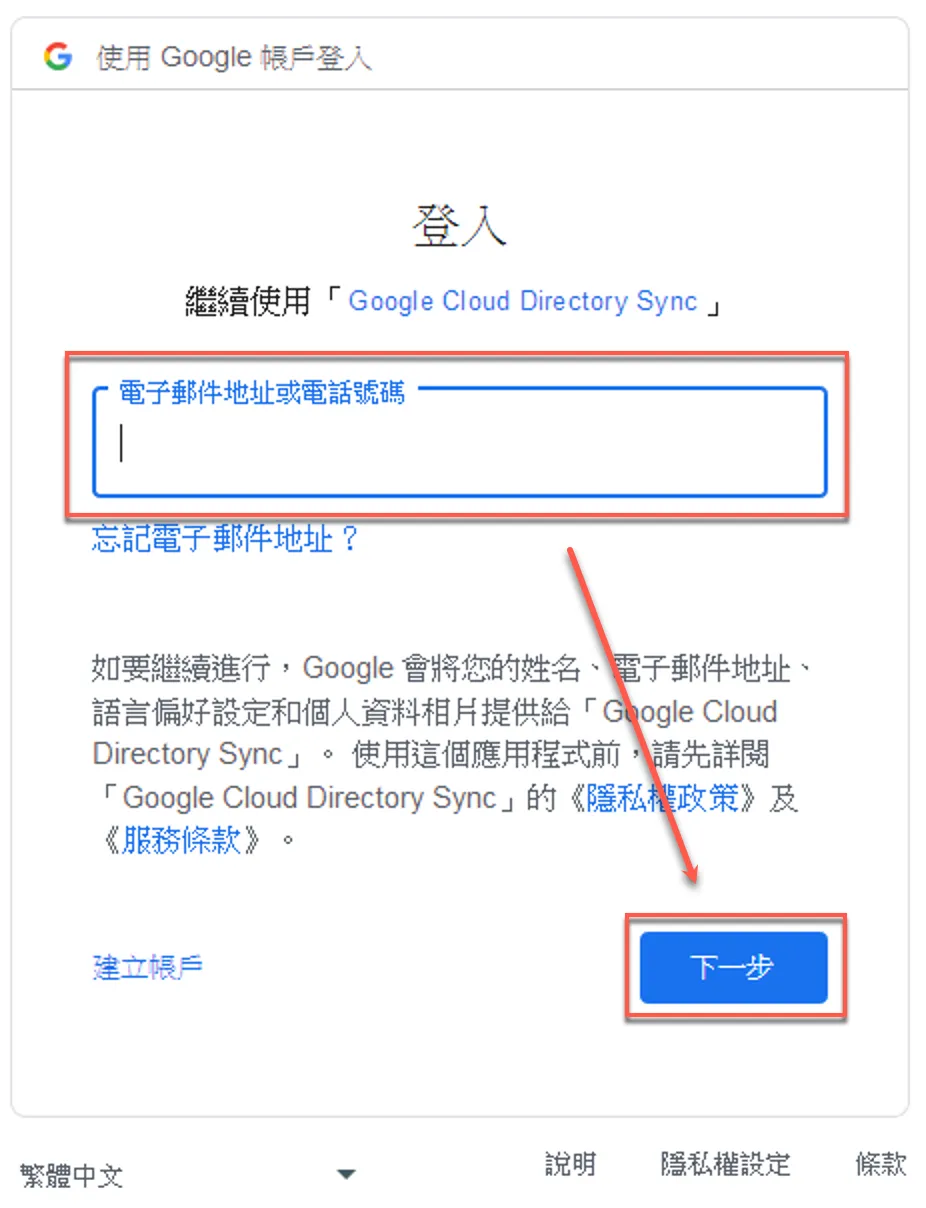
輸入 GWS 超級管理員帳號
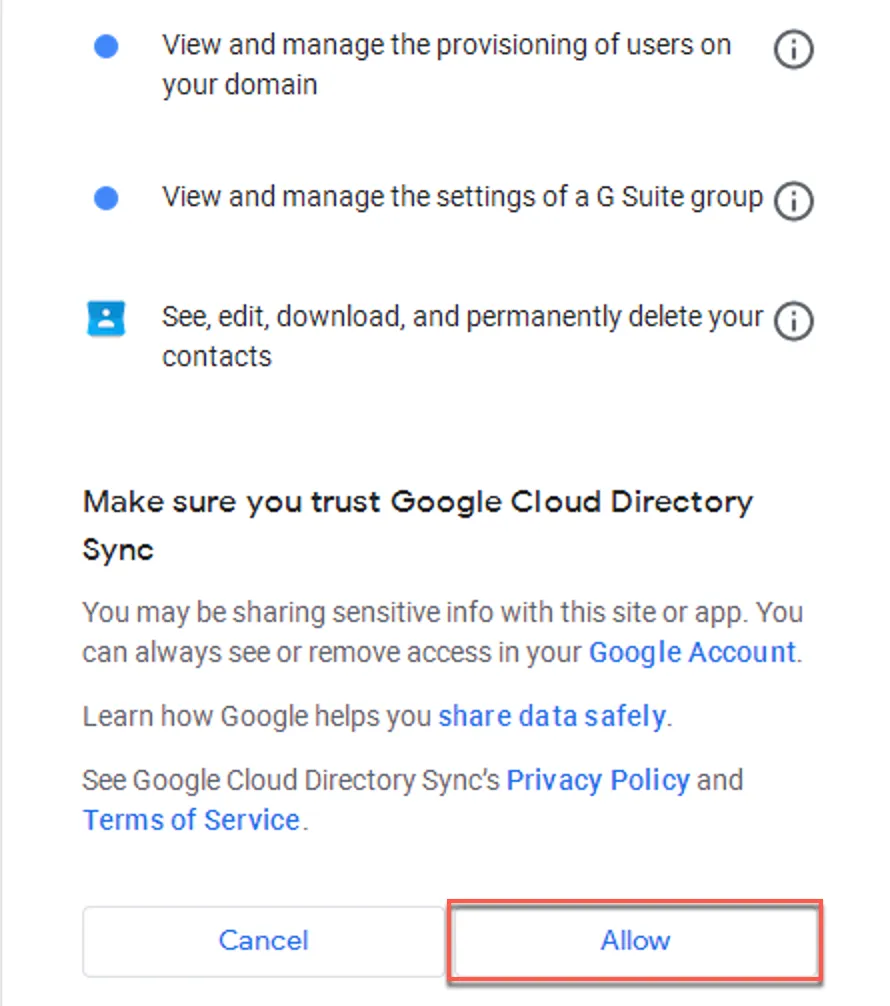
允許相關權限
- 勾選可同步時以 Primary Domains Name 為主,避免 AD 域名同步到 GWS 上
- 驗證成功後會出現以下畫面
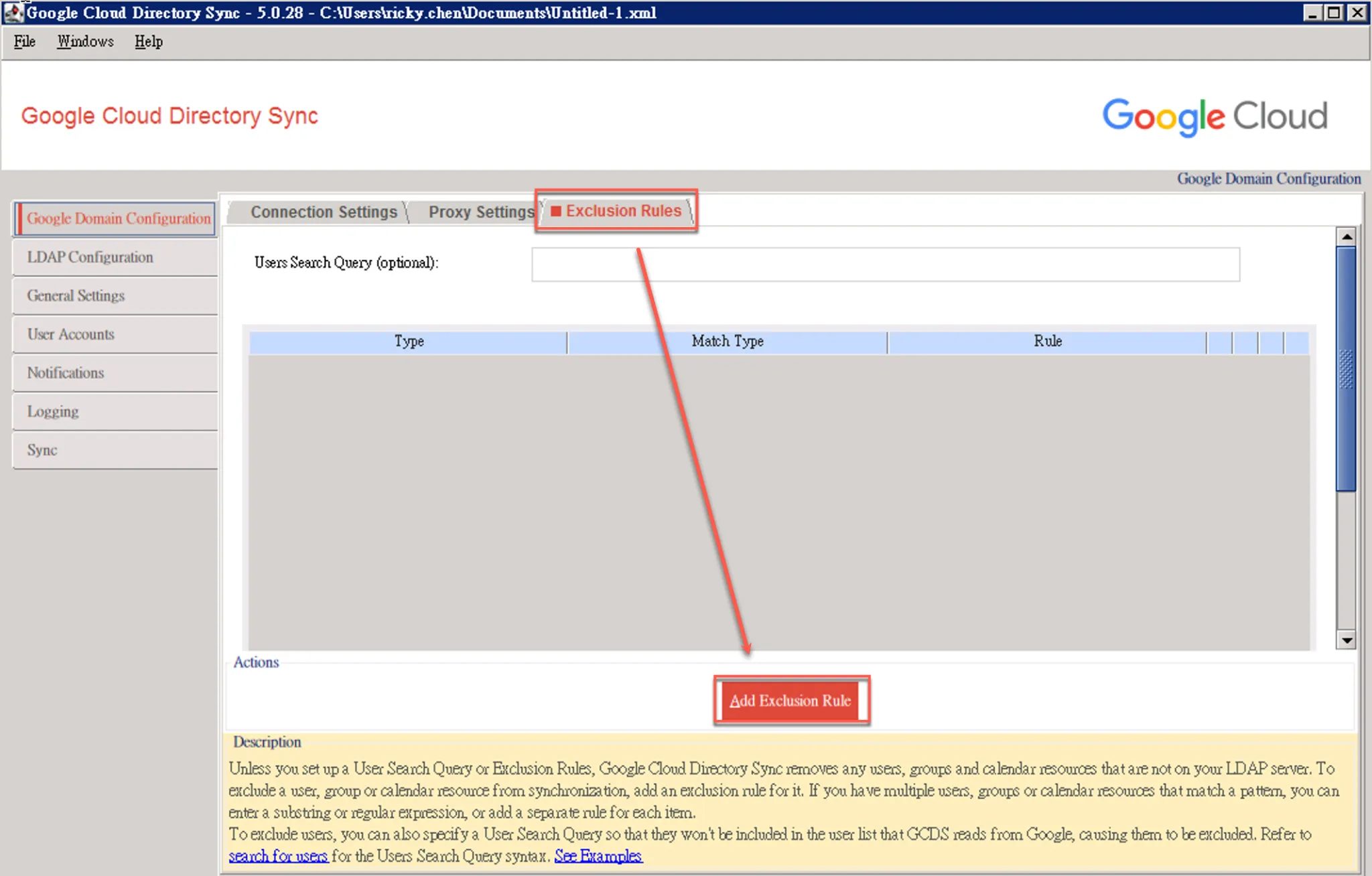
設定排除帳號
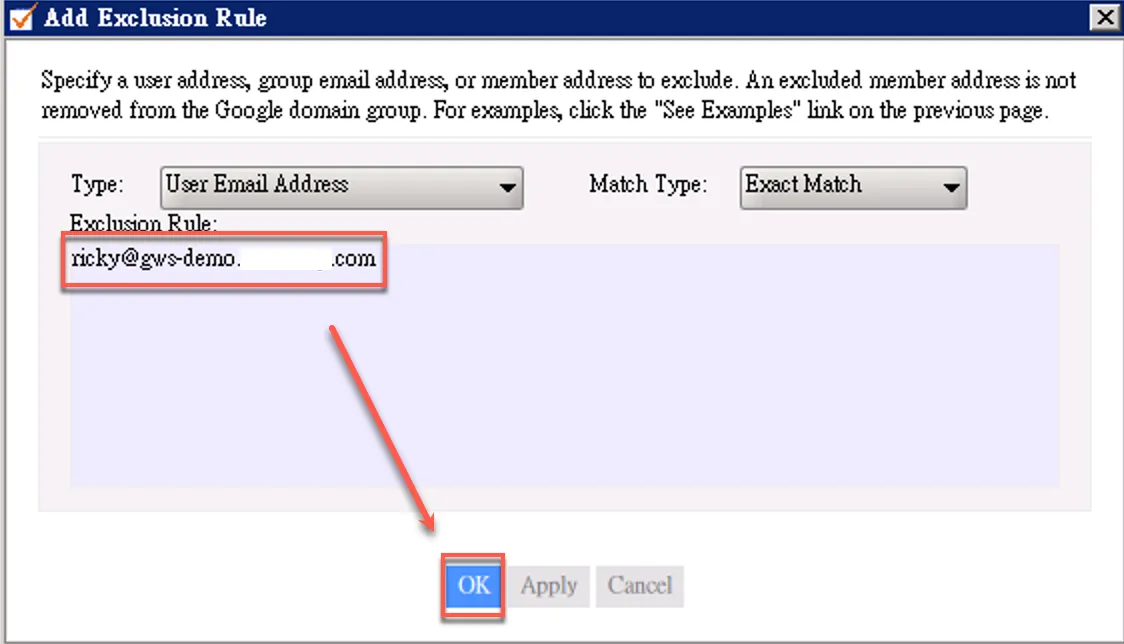
新增帳戶排除,通常會加入 superadmin 帳號,避免同步時被停用
加入排除名單,可避免同步時被關閉帳號
設定 LDAP Configuration
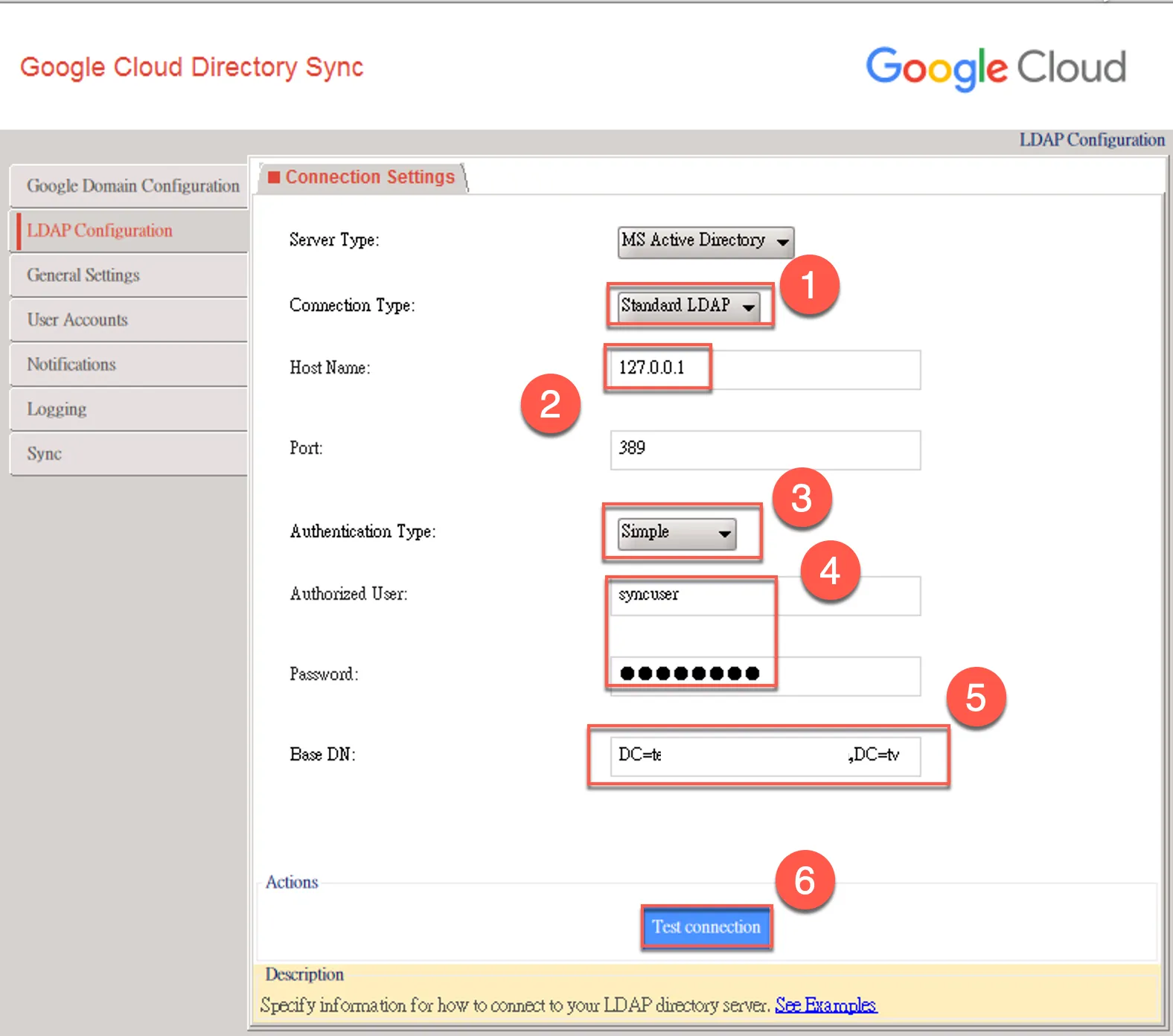
點選 LDAP Configuration
- 選擇 Standard LDAP
- 輸入
127.0.0.1使用本機 AD - 選擇 simple
- 輸入 AD 帳號密碼
- 輸入 LDAP 的 DN,如:example.com 則輸入
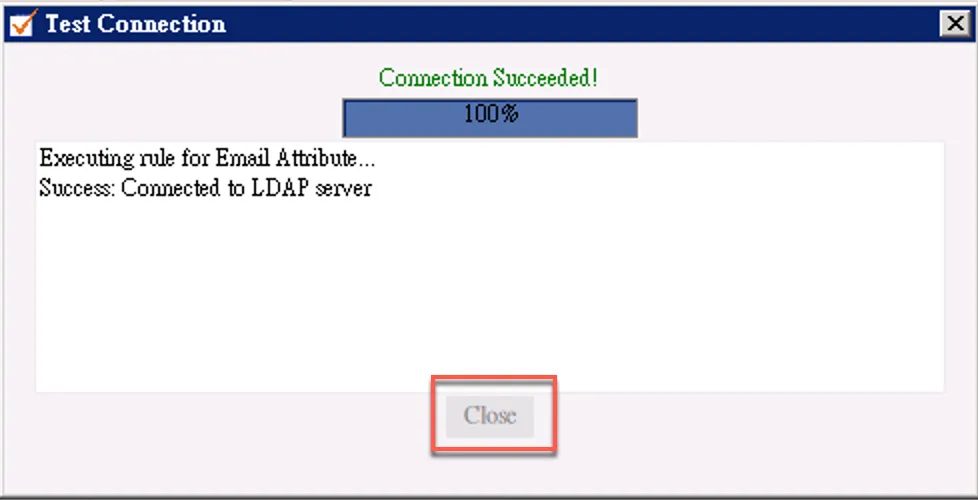
DC=example,DC=com - 測試連線
測試成功後會出現以下畫面
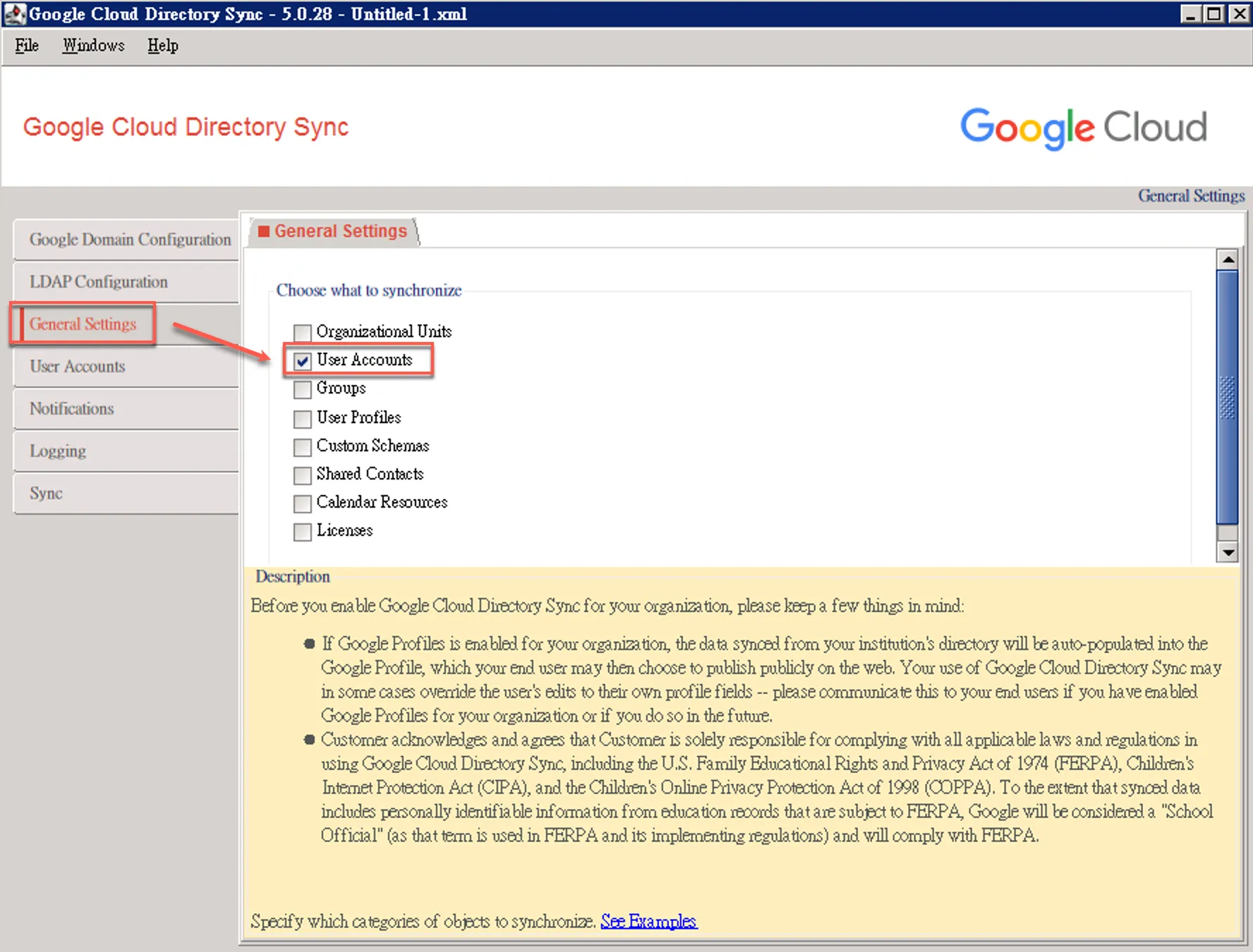
設定 General Settings
先勾選 User Accounts
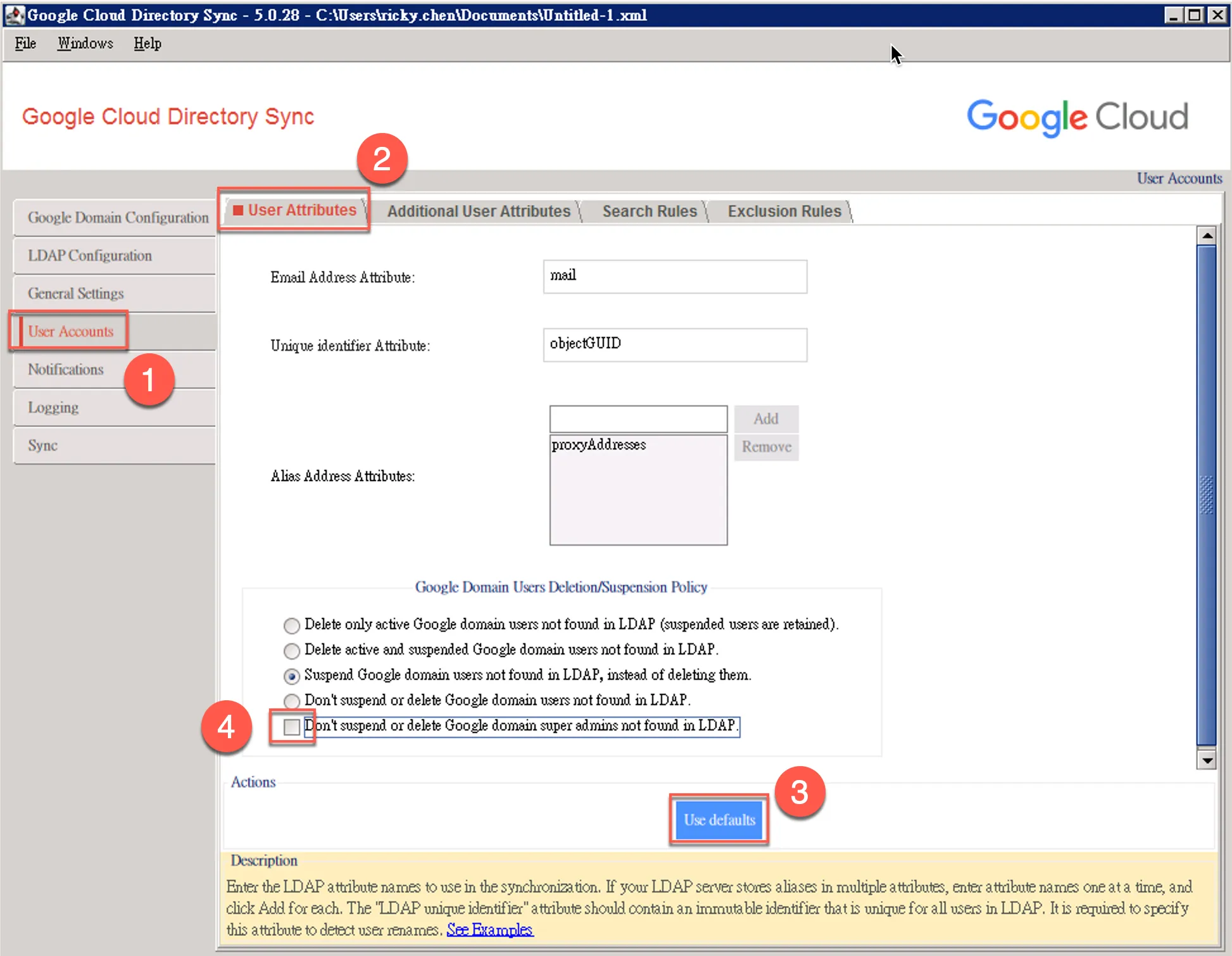
設定 User Accounts
User Attributes
- 點選 User Accounts
- 點選 User Attributes
- 點選 Use defaults
- 將此項勾消,同步 AD 時若帳號不存在,會將 GWS 中帳號停用
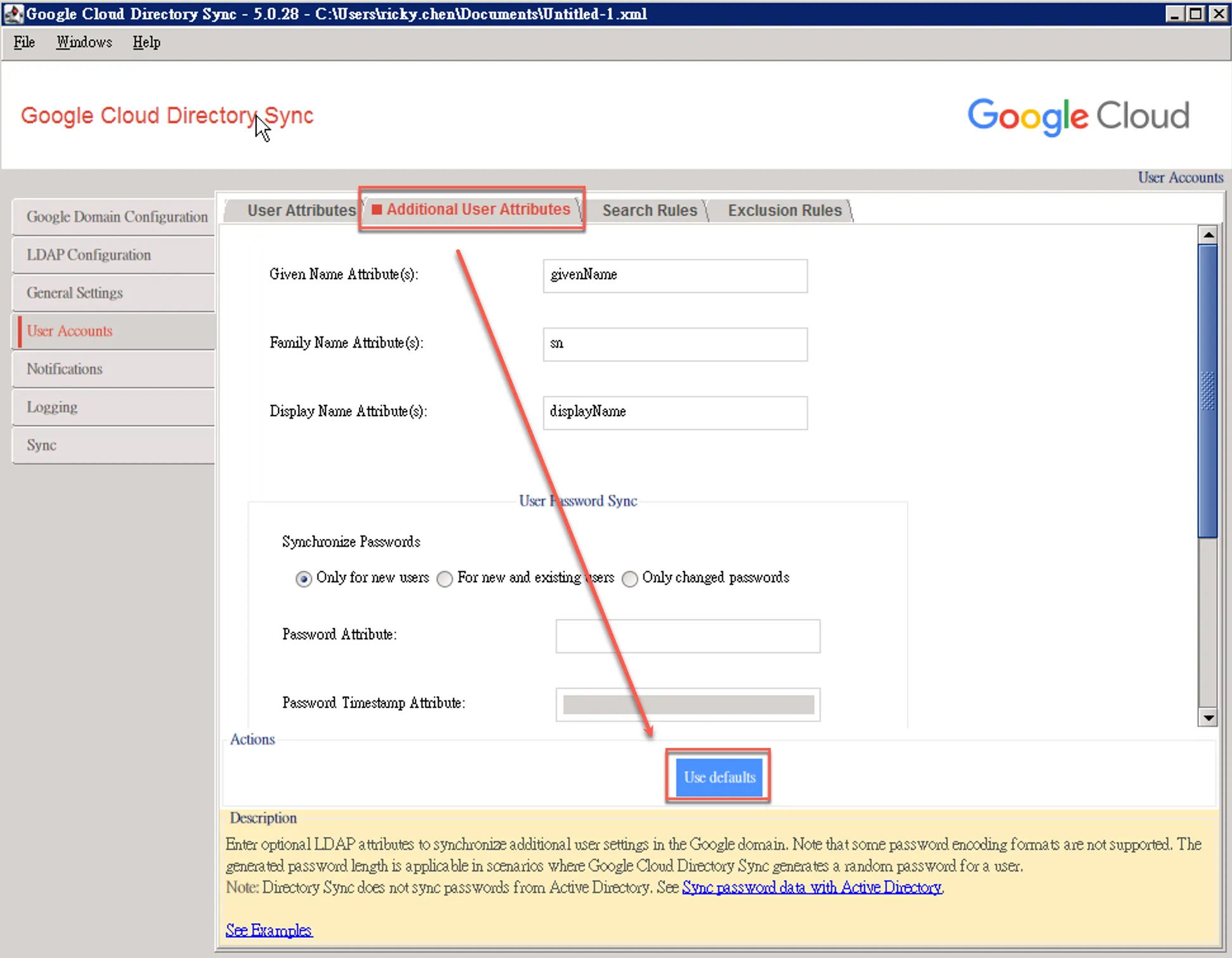
Additional User Attributes
設定點選 Use defaults 即可
Search Rules
- 點選 Search Rules
- 新增條件
- 輸入條件
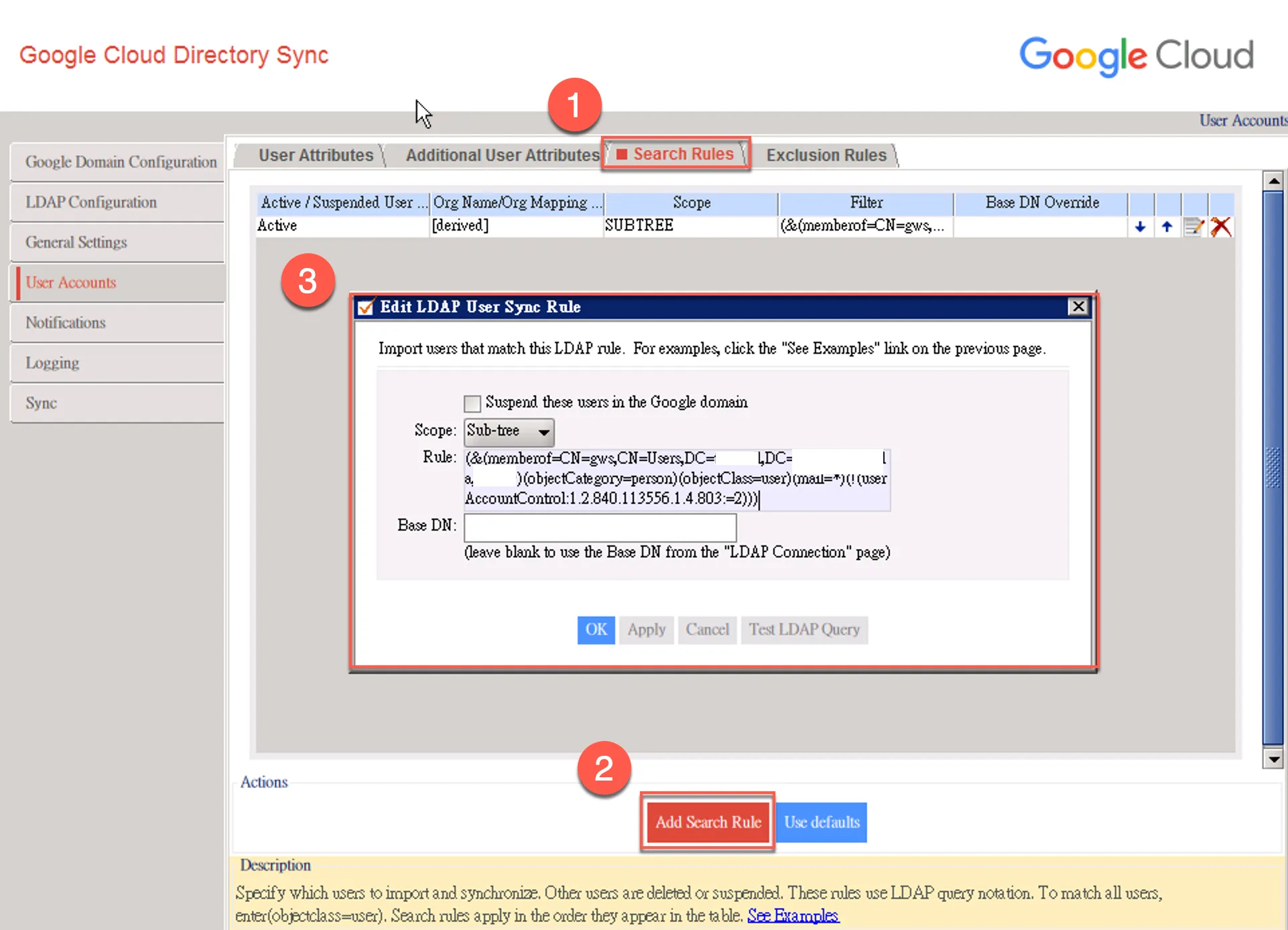
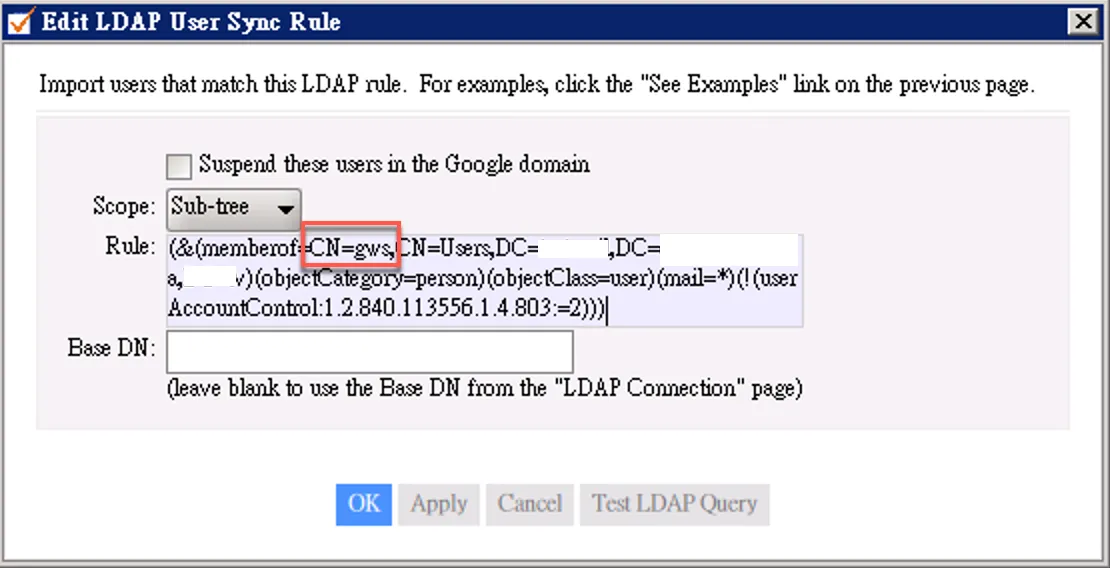
同步特定群組
-
可同步特定 AD 群組,或特定 OU 內使用者,此範例為同步 gws 群組使用者
-
需確認 AD 的 Users 資料夾中,有 gws 群組,且該群組內包含使用者
(&(memberof=CN=gws,CN=Users,DC=sub-domain,DC=domain,DC=ooo)(objectCategory=person)(objectClass=user)(mail=.)(!(userAccountControl:1.2.840.113556.1.4.803:=2)))
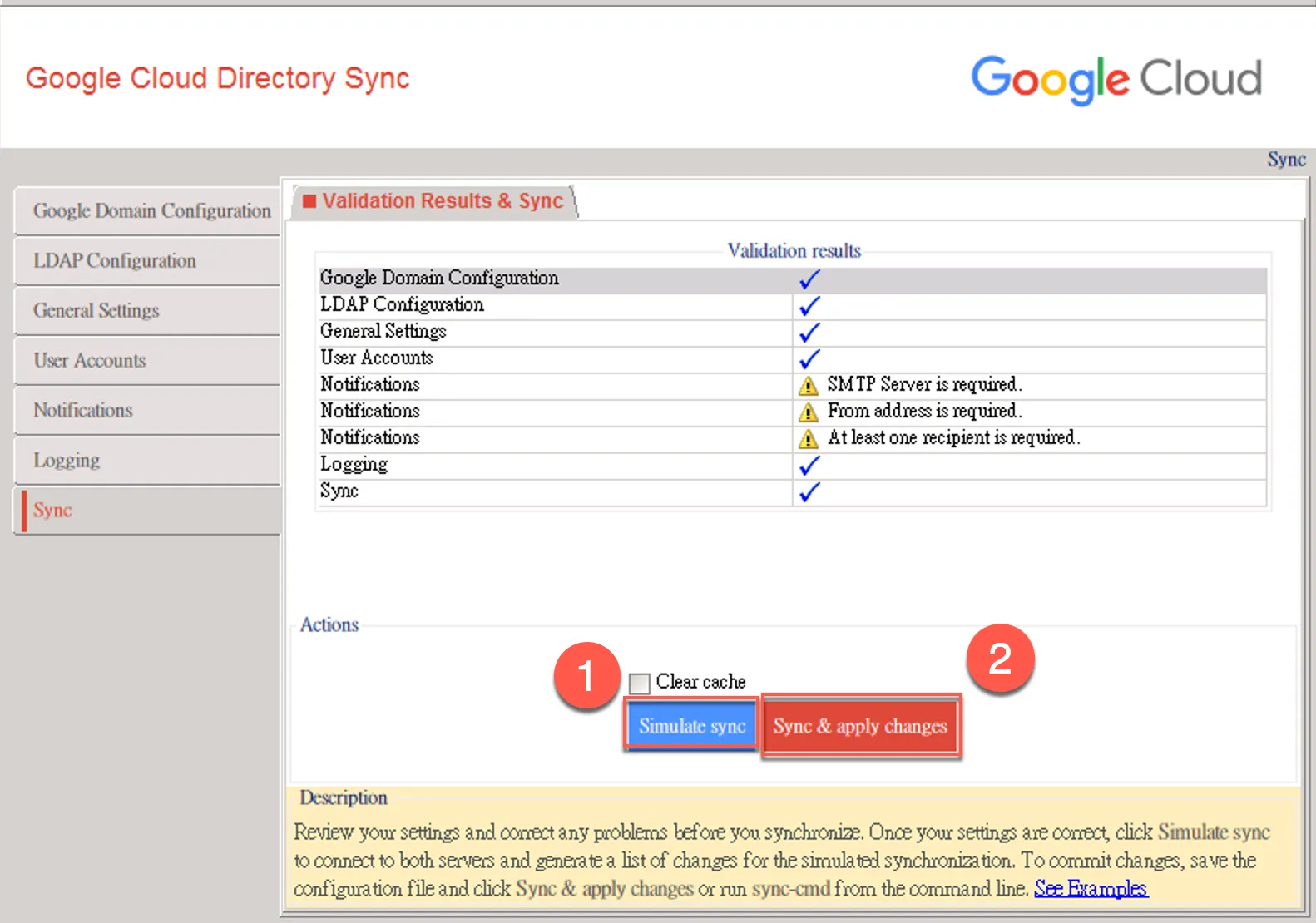
設定 Sync
- 可先進行模擬同步
- 確認無誤後正式同步
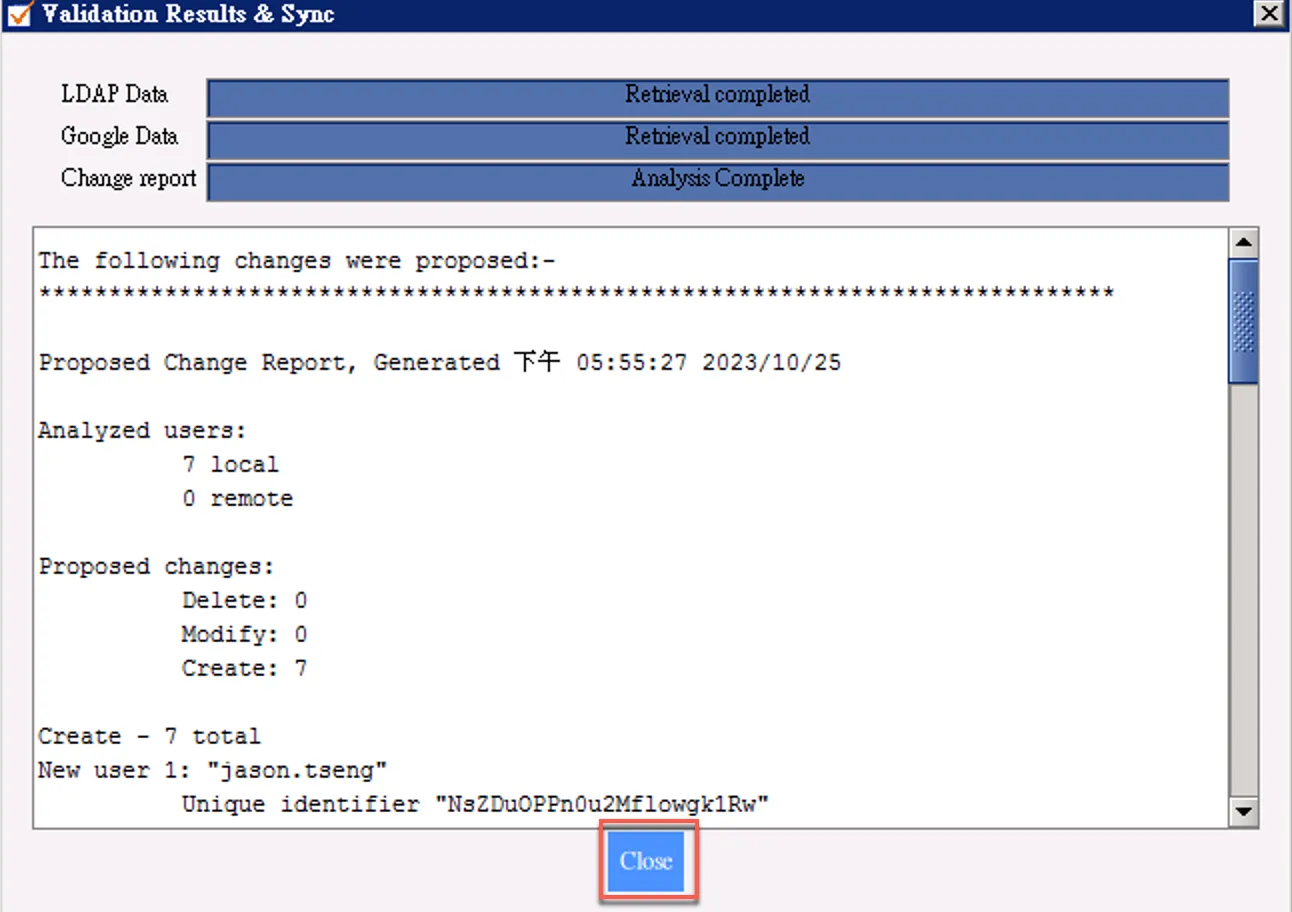
確認模擬沒有問題,可關閉此視窗
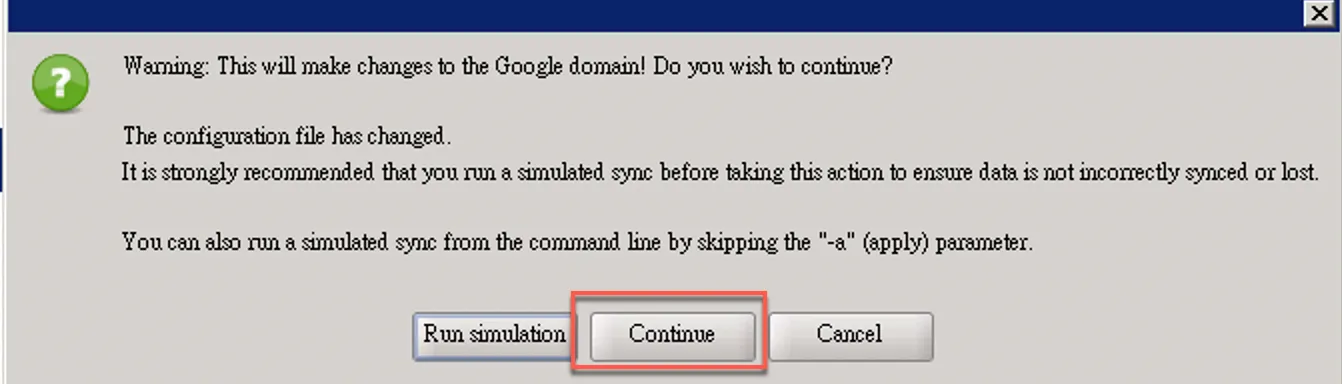
點選正式同步,會提醒是否要繼續,點選繼續即可
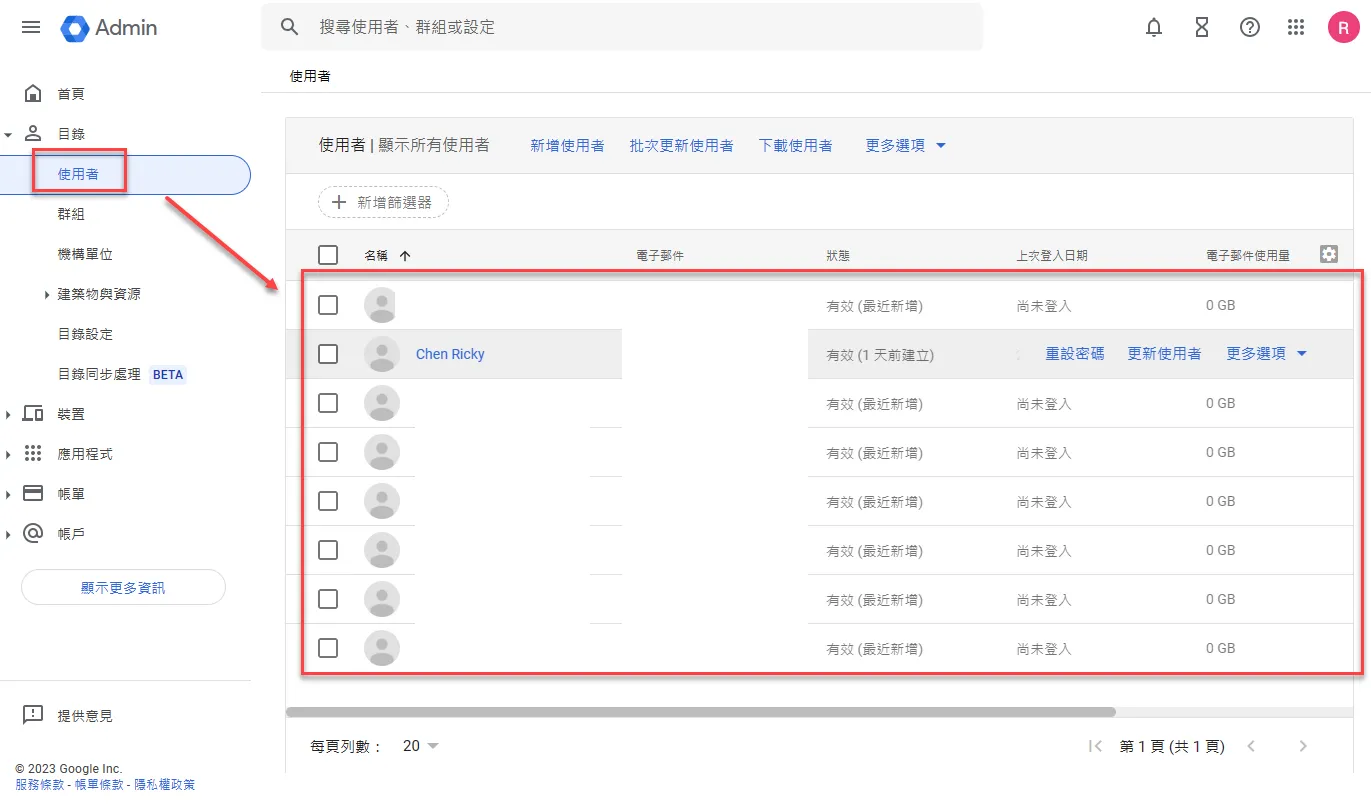
完成後可發現 GWS 使用者會一併同步上
FAQ
群組遞迴
- 能否在 AD 某群組中加上其他群組,以同步至 GWS 中?
- 不行,會無法取得子群組中使用者,GCDS 常見問題 - Google Workspace 管理員說明
查詢 AD 內物件
可開啟 cmd 使用 dsquery . 指令查詢
LDAP Server & User Details | Greenview Data