GCP Secret Manager on Google Kubernetes Engine
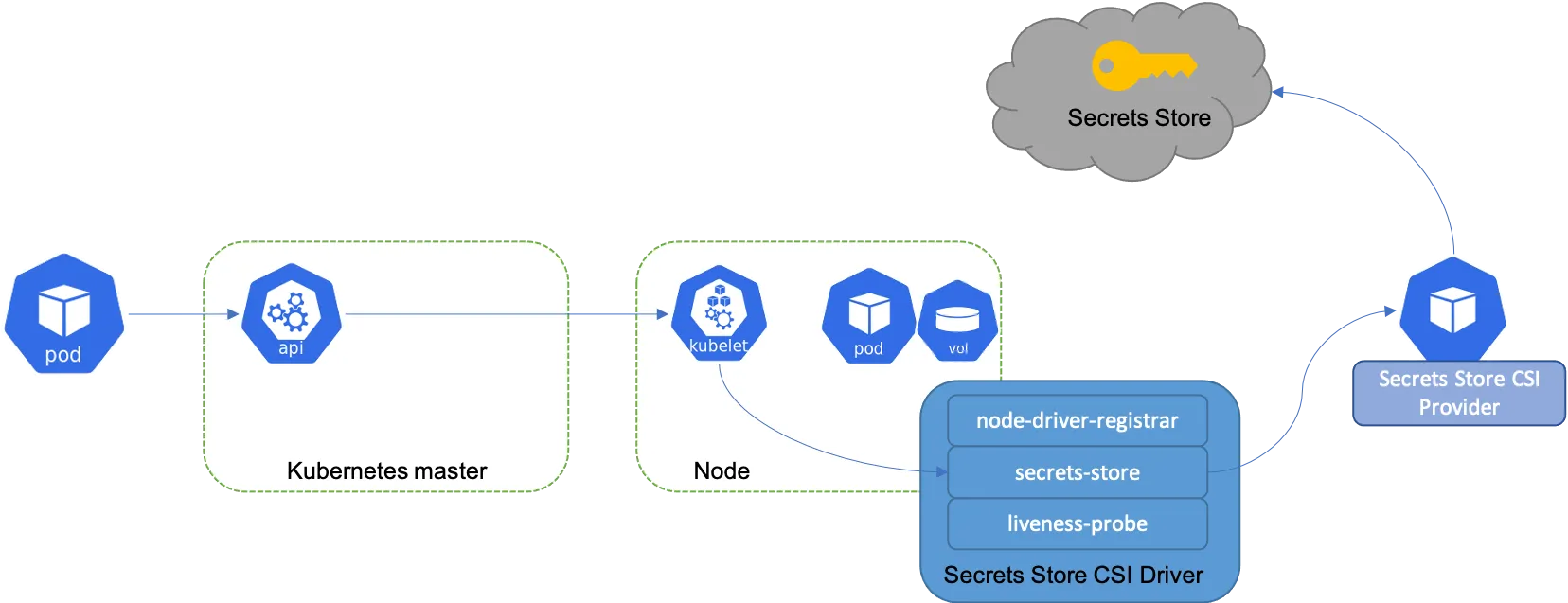
Scenario
- 如上圖所示,其原理為使用 GCP Secret Manager 服務儲存 Kubernetes secret 資訊
- 使用以下兩種其中一種 Secrets Store CSI Driver 綁定權限方式進行設定
- Kubernetes service account 加入 GCP Secret Manager 特定 secret 賦予權限
- Kubernetes service account 至 GCP IAM service account,再由 IAM service account 加入 GCP Secret Manager 特定 secret 中賦予權限
- 以上兩種方式,後者耦合性較低,適用於 multi-cluster 或 multi-project 情境,前者則適用於 single-cluster 或 single-project 情境
- 其中需要使用到 Secrets Store CSI Driver,支援三朵雲的 provider 外,還有其他第三方 provider
流程與說明
- 建立 VPC 網路
- 建立 GKE cluster 並開啟
enable-secret-manager與workload-pool功能 - 建立 Kubernetes namespace
- 設定 service account 以下做法則一即可
- 使用 Kubernetes service account
- 使用 IAM service account
- 設定 SecretManager
- 建立 Secret
- 將 Kubernetes or GCP IAM 之 service account 賦予 secretAccessor 權限並綁訂於所建立之 secret
- 建立 SecretProviderClasses
- 測試
- 資源清除
執行步驟
前置作業
建立環境變數
- 可依照需求調整,操作主要使用 GCP CloudShell
1export NETWORK_NAME="ricky-demo-gke"2export SUBNET_NAME="subnet-us-east"3export PROJECT_ID=${DEVSHELL_PROJECT_ID}4export PROJECT_NUMBER=$(gcloud projects list --filter PROJECT_ID=${PROJECT_ID} --format="value(PROJECT_NUMBER)")5export REGION="us-east4"6export ZONE="us-east4-c"7export GKE_CLUSTER_NAME="ricky-demo-cluster"8export NODE_IP_RANGE="10.0.1.0/24"9export POD_IP_RANGE="10.1.0.0/16"10export SERVICE_IP_RANGE="10.2.0.0/24"11export SECRET_NS="demo"12export K8S_SA_NAME="ricky-demo"13export SECRET_NAME="ricky-demo-secret"建立 GKE VPC
1gcloud compute networks create ${NETWORK_NAME} --subnet-mode custom2gcloud compute networks subnets create ${SUBNET_NAME} \3    --network ${NETWORK_NAME} \4    --region ${REGION} \5    --range ${NODE_IP_RANGE} \6    --secondary-range my-pods=${POD_IP_RANGE},my-services=${SERVICE_IP_RANGE} \7    --enable-private-ip-google-access8
9gcloud compute firewall-rules create allow-ssh \10    --network ${NETWORK_NAME} \11    --source-ranges 35.235.240.0/20 \12    --allow tcp:22
建立 GKE cluster
使用前面所建立之 VPC 網路與 Subnet 建立 GKE cluster
1# machine-type at least need 8 GB memory2gcloud beta container clusters create ${GKE_CLUSTER_NAME} \3 --zone ${ZONE} \4 --cluster-version "latest" \5 --machine-type "n2-standard-2" \6 --disk-type "pd-standard" \7 --disk-size "100" \8 --scopes "https://www.googleapis.com/auth/compute","https://www.googleapis.com/auth/devstorage.read_only","https://www.googleapis.com/auth/logging.write","https://www.googleapis.com/auth/monitoring","https://www.googleapis.com/auth/servicecontrol","https://www.googleapis.com/auth/service.management.readonly","https://www.googleapis.com/auth/trace.append" \9 --num-nodes "1" \10 --enable-ip-alias \11 --network ${NETWORK_NAME} \12 --subnetwork ${SUBNET_NAME} \13 --max-nodes-per-pool "110" \14 --enable-master-authorized-networks \15 --addons HorizontalPodAutoscaling,HttpLoadBalancing \16 --enable-autoupgrade \17 --enable-autorepair \18 --cluster-secondary-range-name my-pods \19 --services-secondary-range-name my-services \20 --enable-secret-manager \21 --workload-pool=${PROJECT_ID}.svc.id.goog \22 --enable-network-policy取得 GKE cluster 憑證與連線資訊
1# connect to the GKE cluster and add create a new Kubernetes ServiceAccount2gcloud container clusters get-credentials --zone=${ZONE} ${GKE_CLUSTER_NAME}確認所有系統服務均已正常啟動,特別是 csi-secrets-store 相關服務
1# check the kube-system running normal2kubectl get po -n kube-system3NAME READY STATUS RESTARTS AGE4calico-node-t45r4 1/1 Running 0 20m5calico-node-vertical-autoscaler-85f58fc987-x7srd 1/1 Running 0 22m6calico-typha-8d48dbbcf-zs8cb 1/1 Running 0 20m7calico-typha-horizontal-autoscaler-5cd46b4fc7-9r74b 1/1 Running 0 22m8calico-typha-vertical-autoscaler-69cdfcdcf6-j4bzw 1/1 Running 0 22m9csi-secrets-store-gke-vg5fv 3/3 Running 0 21m10csi-secrets-store-provider-gke-w5c6g 1/1 Running 0 21m11event-exporter-gke-766bc76558-lwzgd 2/2 Running 0 23m12fluentbit-gke-bm7x5 3/3 Running 0 21m13gke-metadata-server-9cgs6 1/1 Running 0 21m14gke-metrics-agent-jqhnk 3/3 Running 0 21m15ip-masq-agent-d86hv 1/1 Running 0 21m16konnectivity-agent-544c896c46-st55p 2/2 Running 0 23m17konnectivity-agent-autoscaler-67d4f7d5f-j9qfd 1/1 Running 0 23m18kube-dns-69f7bb4564-fqj6t 5/5 Running 0 23m19kube-dns-autoscaler-79b96f5cb-v8kjd 1/1 Running 0 23m20kube-proxy-gke-ricky-demo-cluster-default-pool-829d2ebc-s788 1/1 Running 0 20m21l7-default-backend-6484dd554-w48hr 1/1 Running 0 22m22metrics-server-v0.7.1-6b8d6d8c46-knkwx 2/2 Running 0 20m23netd-ml54w 2/2 Running 0 21m24pdcsi-node-jqt4n 2/2 Running 0 21m建立 Kubernetes namespace
1kubectl create ns ${SECRET_NS}設定 service account
選擇 Kubernetes service account 或 IAM service account,以下兩種方法則一即可
使用 Kubernetes service account
建立 Kubernetes service account
1echo "apiVersion: v12kind: ServiceAccount3metadata:4 name: ${K8S_SA_NAME}5 namespace: ${SECRET_NS}" |6tee sa.yaml | kubectl apply -f -使用 IAM service account
修改環境變數後建立 IAM service account
1export IAM_SA_NAME="ricky-demo-secretmanager"2gcloud iam service-accounts create ${IAM_SA_NAME}預期結果
1Created service account [ricky-demo-secretmanager].設定 SecretManager
建立 Secret
1echo "top1-secret" > mysecret.txt2gcloud secrets create ${SECRET_NAME} --replication-policy=automatic --data-file=mysecret.txt使用 GUI 操作方式如下
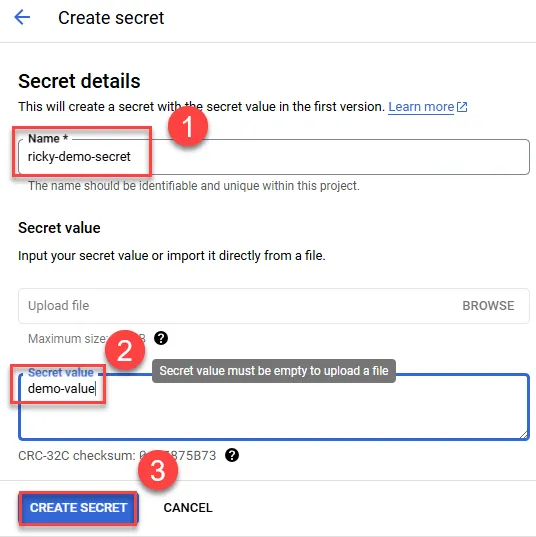
建立 Secret
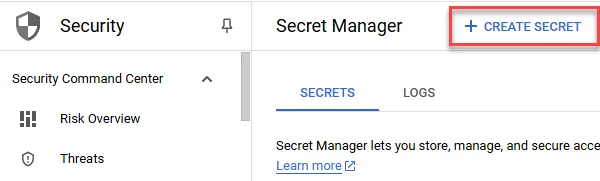
輸入 secret value
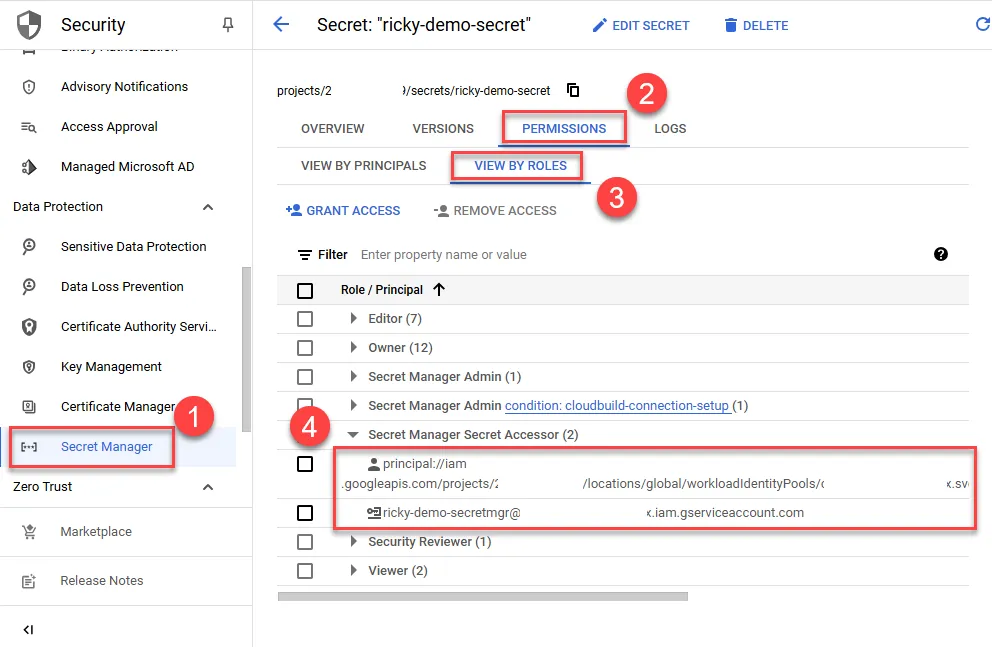
賦予 secretAccessor 權限
依照前面設定,Kubernetes service account 與 GCP IAM service account 權限綁定二擇一
Kubernetes service account 綁定權限
1gcloud secrets add-iam-policy-binding ${SECRET_NAME} \2 --role=roles/secretmanager.secretAccessor \3 --member=principal://iam.googleapis.com/projects/${PROJECT_NUMBER}/locations/global/workloadIdentityPools/${PROJECT_ID}.svc.id.goog/subject/ns/${SECRET_NS}/sa/${K8S_SA_NAME}預期結果
1Updated IAM policy for secret [ricky-demo-secret].2bindings:3- members:4 - principal://iam.googleapis.com/projects/PROJECT_NUMBER/locations/global/workloadIdentityPools/PROJECT_ID.svc.id.goog/subject/ns/demo/sa/ricky-demo5 role: roles/secretmanager.secretAccessor6etag: BwYd-TXpp6I=7version: 1GCP IAM service account 綁定權限
先綁定 kubernetes service account 到前面建立的 GCP IAM service account
1# Allow "namespace/serviceAccount" to act as the new service account2gcloud iam service-accounts add-iam-policy-binding \3 --role roles/iam.workloadIdentityUser \4 --member "serviceAccount:${PROJECT_ID}.svc.id.goog[${SECRET_NS}/${K8S_SA_NAME}]" \5 ${IAM_SA_NAME}@${PROJECT_ID}.iam.gserviceaccount.com預期結果
1Updated IAM policy for serviceAccount [ricky-demo-secretmanager@YOUR_PROJECT_ID.iam.gserviceaccount.com].2bindings:3- members:4 - serviceAccount:YOUR_PROJECT_ID.svc.id.goog[demo/ricky-demo]5 role: roles/iam.workloadIdentityUser6etag: BwYd-WoF1eQ=7version: 1再將 GCP IAM service account 綁定 secret
1# bind IAM policy to access secret manager2gcloud secrets add-iam-policy-binding ${SECRET_NAME} \3 --role=roles/secretmanager.secretAccessor \4 --member=serviceAccount:${IAM_SA_NAME}@${PROJECT_ID}.iam.gserviceaccount.com預期結果
1Updated IAM policy for secret [ricky-demo-secret].2bindings:3- members:4 - serviceAccount:ricky-demo-secretmanager@YOUR_PROJECT_ID.iam.gserviceaccount.com5 role: roles/secretmanager.secretAccessor6etag: BwYd-WrNntc=7version: 1確認權限
第 4 步中,上方權限為直接綁定 Kubernetes service account,下方則為綁定 GCP IAM service account,兩者擇一即可
建立 SecretProviderClasses
1echo "apiVersion: secrets-store.csi.x-k8s.io/v12kind: SecretProviderClass3metadata:4 name: demo-spc5 namespace: ${SECRET_NS}6spec:7 provider: gke8 parameters:9 secrets: |10 - resourceName: "projects/${PROJECT_ID}/secrets/${SECRET_NAME}/versions/1"11 path: "demo-spc.txt"" |12tee app-secrets.yaml | kubectl apply -f -預期結果
1secretproviderclass.secrets-store.csi.x-k8s.io/demo-spc created確認 SecretProviderClasses 是否建立成功
1# check SecretProviderClasses2kubectl get SecretProviderClasses -n ${SECRET_NS}3NAME AGE4demo-spc 10s測試
建立一個 pod 掛載該 Secret 進行測試確認
1echo "apiVersion: v12kind: Pod3metadata:4 name: demo-pod5 namespace: ${SECRET_NS}6spec:7 serviceAccountName: ${K8S_SA_NAME}8 containers:9 - image: nginx10 imagePullPolicy: IfNotPresent11 name: demo12 stdin: true13 stdinOnce: true14 terminationMessagePath: /dev/termination-log15 terminationMessagePolicy: File16 tty: true17 volumeMounts:18 - mountPath: "/var/secrets"19 name: mysecret20 volumes:21 - name: mysecret22 csi:23 driver: secrets-store-gke.csi.k8s.io24 readOnly: true25 volumeAttributes:26 secretProviderClass: demo-spc" |27tee app.yaml | kubectl apply -f -進入 pod 中確認 secret 是否為正確 value
1kubectl -n ${SECRET_NS} exec -it demo-pod -- bash2cat /var/secrets/demo-spc.txt資源清除
1gcloud container clusters delete --zone=${ZONE} ${GKE_CLUSTER_NAME} --quiet2gcloud secrets delete ${SECRET_NAME} --quiet3# if used iam service-accounts4gcloud iam service-accounts remove-iam-policy-binding \5 --role roles/iam.workloadIdentityUser \6 --member "serviceAccount:${PROJECT_ID}.svc.id.goog[${SECRET_NS}/${K8S_SA_NAME}]" \7 ${IAM_SA_NAME}@${PROJECT_ID}.iam.gserviceaccount.com8gcloud iam service-accounts delete ${IAM_SA_NAME}@${PROJECT_ID}.iam.gserviceaccount.com --quiet9gcloud compute networks delete ${NETWORK_NAME} --quiet10gcloud compute firewall-rules delete allow-ssh --quiet11gcloud compute networks subnets delete ${SUBNET_NAME} --region=${REGION} --quiet12gcloud compute networks delete ${NETWORK_NAME} --quietFAQ
以下為常見問題情境
SecretProviderClasses 無建立完成
使用 kubectl -n demo describe po demo-pod 確認狀態會出現以下錯誤
1Events:2 Type Reason Age From Message3 ---- ------ ---- ---- -------4 Normal Scheduled 80s default-scheduler Successfully assigned demo/demo-pod to gke-ricky-demo-cluster-default-pool-829d2ebc-s7885 Warning FailedMount 48s (x7 over 80s) kubelet MountVolume.SetUp failed for volume "mysecret" : rpc error: code = Unknown desc = failed to get secretproviderclass demo/demo-spc, error: SecretProviderClass.secrets-store.csi.x-k8s.io "demo-spc" not found6 Normal Pulled 16s kubelet Container image "nginx" already present on machine7 Normal Created 16s kubelet Created container demo8 Normal Started 16s kubelet Started container demoK8S service account 無權限存取權
無存取 GCP Secret Manager 中 Secret 權現時,使用 kubectl -n demo describe po demo-pod 確認狀態會出現以下錯誤
1Events:2 Type Reason Age From Message3 ---- ------ ---- ---- -------4 Normal Scheduled 5s default-scheduler Successfully assigned demo/demo-pod to gke-ricky-demo-cluster-default-pool-829d2ebc-s7885 Warning FailedMount 3s (x3 over 5s) kubelet MountVolume.SetUp failed for volume "mysecret" : rpc error: code = Internal desc = failed to mount secrets store objects for pod demo/demo-pod, err: rpc error: code = Internal desc = rpc error: code = PermissionDenied desc = Permission 'secretmanager.versions.access' denied for resource 'projects/YOUR_PROJECT_ID/secrets/ricky-demo-secret/versions/1' (or it may not exist).K8S node 資源不足
使用 kubectl -n demo describe po demo-pod 確認狀態會出現以下錯誤
1Events:2Type Reason Age From Message3---- ------ ---- ---- -------4Normal Scheduled 22s default-scheduler Successfully assigned demo/demo-pod to gke-ricky-demo-cluster-default-pool-fe62ce24-ns0z5Warning FailedMount 7s (x6 over 22s) kubelet MountVolume.SetUp failed for volume "mysecret" : kubernetes.io/csi: mounter.SetUpAt failed to get CSI client: driver name secrets-store-gke.csi.k8s.io not found in the list of registered CSI drivers- 可發現 csi-secrets-store 服務無法正常啟用
1kubectl get po -n kube-system | grep secret2csi-secrets-store-gke-qzx55 0/3 Pending 0 6m31s3csi-secrets-store-provider-gke-xq9z6 0/1 Pending 0 6m38s